

Musik-Apps scannen standardmäßig euer komplettes Android-Smartphone nach Audio-Dateien. Dabei landen alle gefundenen MP3s, FLACs oder andere Formate in der Medienbibliothek – egal ob es sich um Musik, Hörbücher, Podcasts oder sogar Systemtöne handelt. Das führt oft zu einem chaotischen Mix in eurer Playlist.
Das Problem kennt ihr sicher: Ihr hört entspannt eure Lieblingsmusik und plötzlich startet mitten im Album ein Kapitel aus einem Hörbuch oder ein WhatsApp-Ton. Besonders nervig wird es, wenn Apps wie Spotify, YouTube Music, Poweramp oder Samsung Music hunderte von Audiodateien anzeigen, die dort nichts zu suchen haben.
Die gute Nachricht: Es gibt bewährte Methoden, um bestimmte Ordner von der automatischen Erkennung auszuschließen.
Ordner unsichtbar machen mit einem Punkt
Die einfachste Lösung ist, den Ordnernamen zu ändern. Setzt einen Punkt vor den Namen des Ordners, wird er als versteckter Systemordner behandelt. Aus „Hörbücher“ wird „.Hörbücher“. Android-Apps ignorieren solche Ordner bei der Mediensuche automatisch.
Der Trick funktioniert systemweit und ist seit Android 1.0 Standard. Versteckte Ordner werden auch im Dateimanager nicht angezeigt – außer ihr aktiviert die Option „Versteckte Dateien anzeigen“.
Die .nomedia-Datei: Der elegante Weg
Wenn ihr den Ordnernamen nicht ändern wollt, gibt es eine noch bessere Lösung: Erstellt eine leere Datei namens „.nomedia“ (ohne Anführungszeichen) und legt sie in den entsprechenden Ordner. Diese Datei signalisiert dem Android Media Scanner, dass er diesen Ordner komplett ignorieren soll.
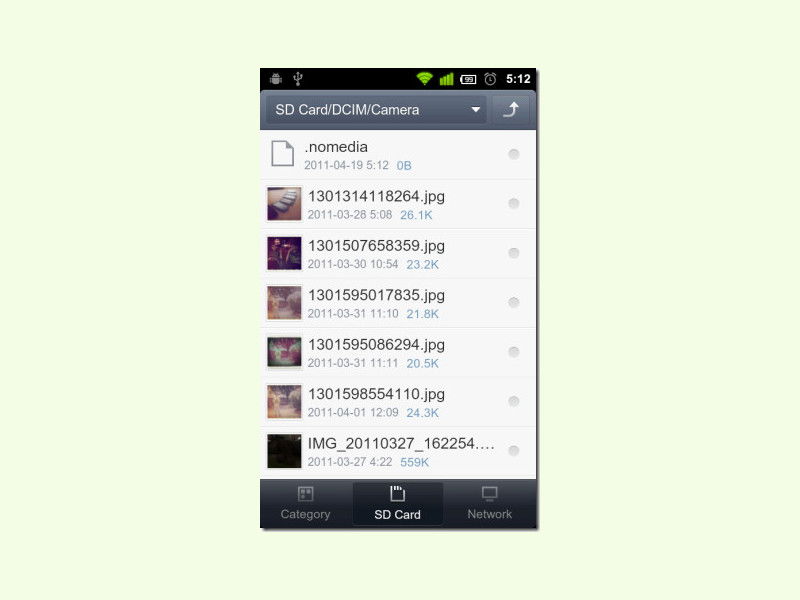
So erstellt ihr eine .nomedia-Datei:
- Öffnet einen Dateimanager (z.B. Files by Google oder Samsung My Files)
- Navigiert zum gewünschten Ordner
- Erstellt eine neue Datei (meist über das Plus-Symbol)
- Gebt als Namen „.nomedia“ ein (der Punkt am Anfang ist wichtig!)
- Speichert die leere Datei
Alternativ könnt ihr auch einen Text-Editor verwenden oder die Datei am PC erstellen und übertragen.
Moderne Musik-Apps mit besserer Kontrolle
Viele aktuelle Musik-Apps bieten inzwischen intelligentere Lösungen. YouTube Music, Spotify und Apple Music synchronisieren hauptsächlich eure Cloud-Bibliothek und scannen lokale Dateien nur auf Wunsch.
Apps wie Poweramp, Musicolet oder Neutron Music Player haben erweiterte Filteroptionen. Dort könnt ihr direkt in den Einstellungen bestimmen, welche Ordner gescannt werden sollen. Das ist komfortabler als die .nomedia-Methode.
Ordner gezielt organisieren
Eine saubere Ordnerstruktur hilft langfristig. Erstellt separate Hauptordner für verschiedene Audio-Inhalte:
- /Music/ für eure Musiksammlung
- /.Audiobooks/ für Hörbücher (mit Punkt für versteckt)
- /.Podcasts/ für Podcast-Downloads
- /.Sounds/ für Klingeltöne und Benachrichtigungstöne
Troubleshooting: Wenn es nicht funktioniert
Falls die .nomedia-Datei nicht wirkt, müsst ihr den Media Scanner neu starten. Das geht über Einstellungen > Apps > Medienspeicher > Speicher > Cache leeren. Alternativ startet das Gerät neu.
Manche Custom ROMs oder stark angepasste Android-Versionen ignorieren .nomedia-Dateien teilweise. In solchen Fällen ist das Verstecken des kompletten Ordners (mit Punkt) die zuverlässigere Methode.
Cloud-Dienste als Alternative
Ihr könnt auch ganz auf lokale Musik-Verwaltung verzichten. Dienste wie Spotify, YouTube Music oder Apple Music streamen eure Bibliothek direkt aus der Cloud. Zusätzlich könnt ihr eigene Musik zu Google Drive oder Dropbox hochladen und von dort streamen.
Fazit
Die .nomedia-Datei ist nach wie vor der Standard-Trick für Android-Nutzer, um Ordner von der Medienerkennung auszuschließen. Sie funktioniert zuverlässig und universell. Für mehr Kontrolle lohnt sich aber der Umstieg auf eine spezialisierte Musik-App mit erweiterten Filteroptionen.
So habt ihr endlich Ruhe vor Hörbuch-Kapiteln in eurer Musik-Playlist und könnt eure Songs ungestört genießen.
Zuletzt aktualisiert am 07.04.2026



