

Wer wie beinahe jeder an einem PC mit Internet arbeitet, lässt sich leider auch oft ablenken. Bunte Benachrichtigungen, farbenprächtige Websites und leuchtende App-Icons kämpfen permanent um unsere Aufmerksamkeit. Damit das nicht passiert, gibt es eine einfache aber wirkungsvolle Methode: Man schaltet die Anzeige einfach auf Graustufen um. Und schon sieht alles so langweilig aus, dass man sich besser konzentrieren kann.
Die Psychologie dahinter ist simpel: Farben triggern unser Belohnungssystem im Gehirn. Rote Benachrichtigungsbadges, blaue Social-Media-Icons oder grüne WhatsApp-Nachrichten sind darauf programmiert, uns zu verführen. Ohne diese Farbreize verlieren viele Ablenkungen ihre magnetische Wirkung.
Windows 11 und Windows 10: Graustufen aktivieren
In Windows 11 ist der Graustufen-Modus noch einfacher zu erreichen als früher. Geht über Start > Einstellungen > Barrierefreiheit > Farbfilter. Hier aktiviert ihr die Farbfilter und wählt dann Graustufen aus. Noch schneller geht es mit der Tastenkombination Windows + Strg + C, die den Filter sofort ein- und ausschaltet.
In Windows 10 funktioniert es ähnlich: Klickt auf Start > Einstellungen > Erleichterte Bedienung. Hier könnt ihr bei den Farben den Filter aktivieren und dann Graustufen als Filter auswählen. Die Tastenkombination Windows + Strg + C funktioniert auch hier.
macOS: Graustufen in wenigen Klicks
Unter macOS (aktuell macOS Sequoia 15.x) ist der Weg ebenfalls unkompliziert: Öffnet die Systemeinstellungen, klickt auf Bedienungshilfen und dann auf Anzeige. Dort findet ihr die Option Graustufen verwenden – Haken setzen, fertig.
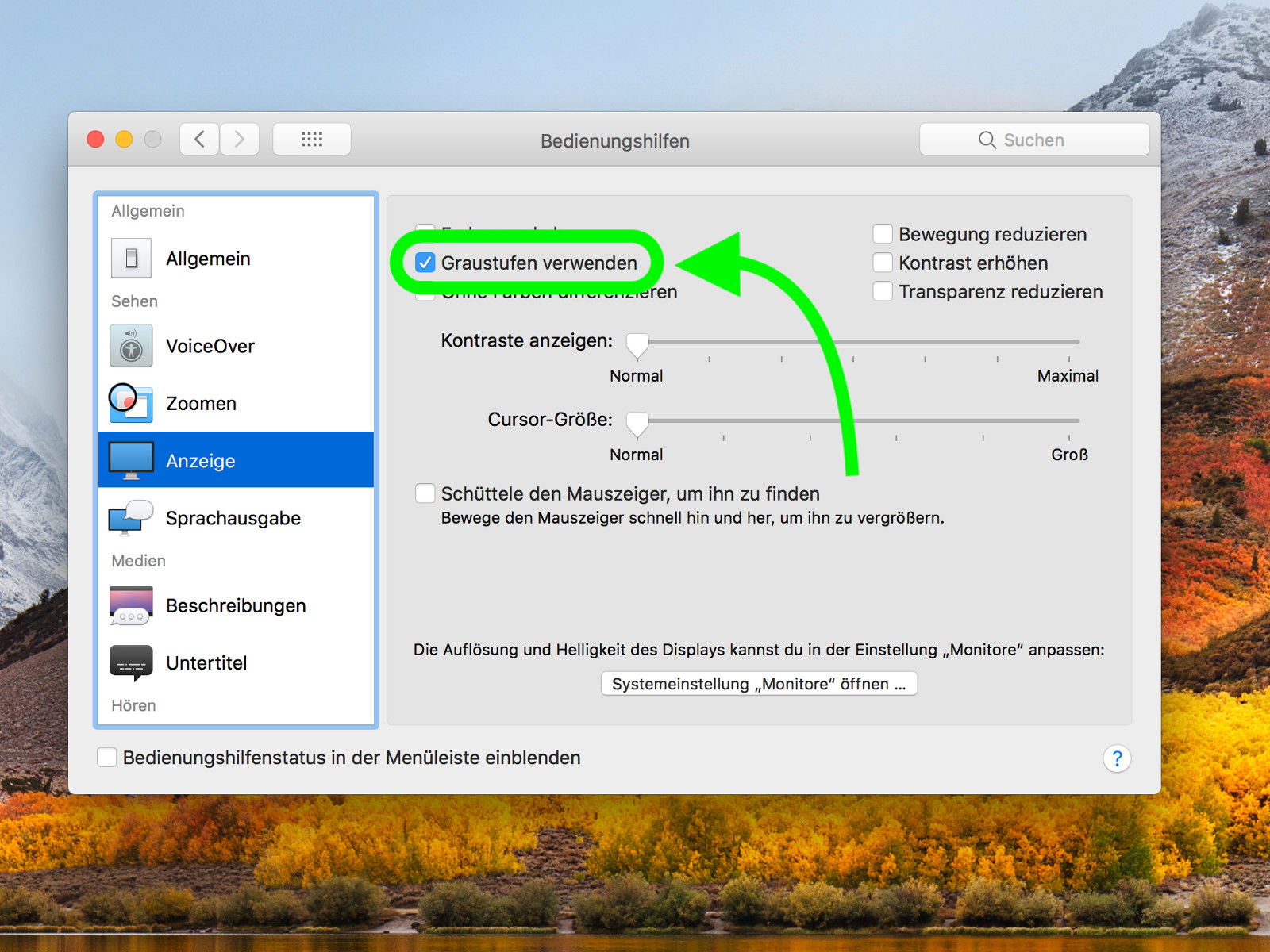
Noch praktischer: Mit Cmd + Option + F5 öffnet ihr das Bedienungshilfen-Menü und könnt Graustufen direkt aktivieren. Oder ihr stellt euch einen Siri-Shortcut ein: „Hey Siri, Graustufen an“ oder „Hey Siri, Graustufen aus“.
Mobile Geräte: Auch iPhone und Android können grau
Auf dem iPhone (iOS 17 und neuer) findet ihr die Option unter Einstellungen > Bedienungshilfen > Anzeige & Textgröße > Farbfilter. Aktiviert die Farbfilter und wählt Graustufen. Praktisch: Ihr könnt euch einen Kurzbefehl in der Shortcuts-App erstellen oder die Funktion über das Kontrollzentrum erreichen.
Android-Nutzer gehen je nach Hersteller unterschiedlich vor. Bei Samsung-Geräten: Einstellungen > Eingabehilfe > Sehbehinderung > Graustufen. Bei Stock-Android: Einstellungen > Bedienungshilfen > Graustufen. Manche Custom-ROMs bieten auch einen Quick-Toggle in den Benachrichtigungen.
Wann Graustufen wirklich helfen
Graustufen sind besonders effektiv beim konzentrierten Arbeiten, Lernen oder Lesen. Viele Nutzer berichten, dass sie seltener zu sozialen Medien greifen, wenn der Feed nur noch in Grautönen erscheint. Auch abends kann der Graustufen-Modus helfen, das Gehirn auf den Schlaf vorzubereiten – kombiniert mit Blaulichtfiltern ist das ein starkes Duo.
Grenzen der Methode
Natürlich ist der Graustufen-Trick kein Allheilmittel. Bei Tätigkeiten, die Farbunterscheidung erfordern – Bildbearbeitung, Design, Webentwicklung – ist er kontraproduktiv. Und manche Menschen empfinden die graue Welt als deprimierend oder ermüdend.
Alternativen und Ergänzungen
Statt kompletter Graustufen könnt ihr auch Farbfilter verwenden, die nur bestimmte Farbtöne dämpfen. Windows und macOS bieten verschiedene Filter für Protanopie, Deuteranopie oder invertierte Farben. Kombiniert diese Tricks mit Website-Blockern wie Cold Turkey oder Freedom, Handy-Apps wie Forest oder One Sec, und ihr habt ein mächtiges Arsenal gegen digitale Ablenkung.
Probiert es einfach mal aus – oft reicht schon ein Tag in Graustufen, um zu merken, wie sehr uns Farben unbewusst manipulieren.
Zuletzt aktualisiert am 30.03.2026



