

Um Windows neu zu installieren, ein anderes Betriebssystem aufzuspielen oder von einem USB-Stick zu booten, muss euer Computer in der richtigen Reihenfolge starten. Wer im BIOS oder UEFI das Hochfahren von externen Medien abgeschaltet hat, muss die Bootreihenfolge ändern. Was könnt ihr tun, wenn sich die Einträge partout nicht verschieben lassen?
Passwort-Problem: Keine Schreibrechte im BIOS/UEFI
Erste mögliche Ursache: Ihr habt keine Schreibrechte. Das passiert, wenn sowohl ein User-Passwort als auch ein Supervisor- (Admin-) Passwort festgelegt sind und ihr beim Öffnen des BIOS das User-Passwort eingegeben habt. Die meisten Einstellungen sind dann zwar lesbar, ändern könnt ihr sie aber nicht. Startet das System neu und gebt beim BIOS-Start das Admin-Passwort ein – falls ihr es kennt.
Die richtige Taste verwenden
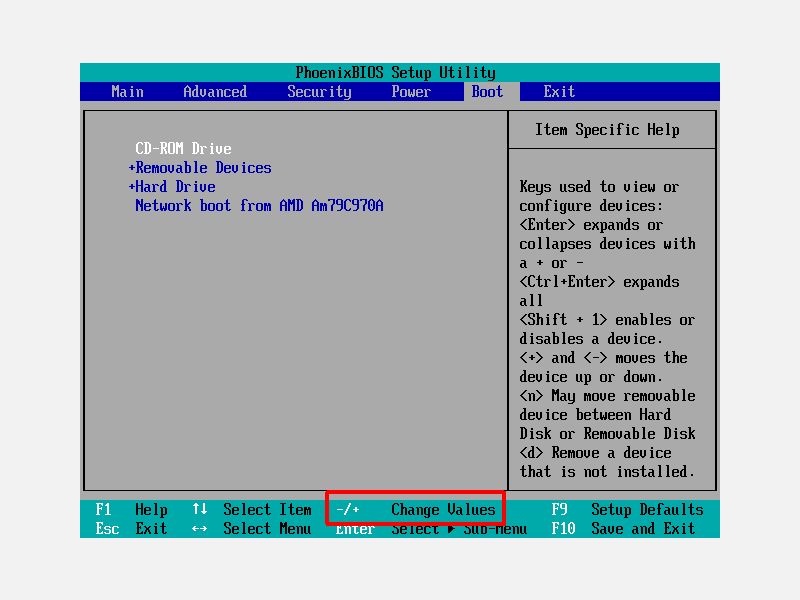
Bei euch ist kein Passwort hinterlegt, aber die Boot-Einträge lassen sich dennoch nicht verschieben? Schaut am unteren Bildschirmrand nach, welche Taste zum Verschieben der Einträge gedrückt werden muss. Steht dort die Plus-Taste, verwendet den Ziffernblock auf der rechten Seite der Tastatur – mit dem Pluszeichen neben dem „Ü“ funktioniert es nicht.
Hat eure Tastatur keinen separaten Ziffernblock (typisch bei Notebooks), drückt gleichzeitig die [Fn]-Taste und die Plustaste, die in anderer Farbe auf einer der normalen Tasten aufgedruckt ist. Bei manchen Geräten sind es auch die Pfeiltasten oder [F5]/[F6].
UEFI vs. Legacy BIOS: Moderne Systeme
Moderne Computer nutzen UEFI statt des klassischen BIOS. Die Oberfläche sieht anders aus – oft grafischer mit Mausunterstützung – aber das Prinzip bleibt gleich. Im UEFI findet ihr die Boot-Optionen meist unter „Boot“ oder „Startup“. Dort könnt ihr per Drag & Drop oder mit [+]/[-] Tasten die Reihenfolge ändern.
Wichtiger Punkt: Achtet auf den Unterschied zwischen UEFI- und Legacy-Boot. Wenn euer System im UEFI-Modus läuft, müsst ihr auch UEFI-kompatible Installationsmedien verwenden. Ein alter USB-Stick oder eine DVD im Legacy-Format wird dann nicht erkannt.
Secure Boot als Hindernis
Seit Windows 11 ist Secure Boot standardmäßig aktiviert. Diese Sicherheitsfunktion verhindert das Booten von nicht signierten Betriebssystemen. Wollt ihr Linux installieren oder von einem selbsterstellten Boot-Medium starten, müsst ihr Secure Boot temporär deaktivieren. Die Option findet ihr meist unter „Security“ oder „Boot“ im UEFI.
Fast Boot deaktivieren
Viele moderne Systeme haben „Fast Boot“ oder „Ultra Fast Boot“ aktiviert. Das verkürzt zwar die Startzeit, macht aber Änderungen an der Boot-Reihenfolge zunichte. Deaktiviert diese Funktion, bevor ihr die Boot-Priorität ändert.
Alternative: Boot-Menü nutzen
Statt die BIOS-Einstellungen zu ändern, könnt ihr auch das temporäre Boot-Menü verwenden. Drückt beim Start [F12], [F11] oder [ESC] (je nach Hersteller) und wählt das gewünschte Boot-Medium direkt aus. Das ist oft praktischer für einmalige Aktionen wie Installations-DVDs oder Recovery-USB-Sticks.
TPM und Windows 11
Windows 11 erfordert TPM 2.0. Ist das Trusted Platform Module im BIOS deaktiviert, könnt ihr Windows 11 nicht installieren. Aktiviert TPM unter „Security“ oder „Advanced“, bevor ihr die Installation startet.
Boot-Medium wird nicht erkannt
Manchmal liegt das Problem nicht an der BIOS-Einstellung, sondern am Medium selbst. USB-Sticks müssen korrekt erstellt werden – Tools wie Rufus oder das offizielle Windows Media Creation Tool helfen dabei. Achtet darauf, dass der USB-Stick als „bootable“ markiert ist.
CSM-Modus für ältere Systeme
Bei älteren Betriebssystemen oder spezieller Hardware müsst ihr eventuell den „Compatibility Support Module“ (CSM) Modus aktivieren. Der ermöglicht Legacy-Boot auch auf UEFI-Systemen.
Troubleshooting: Wenn nichts funktioniert
Falls sich immer noch nichts verschieben lässt, versucht einen BIOS/UEFI-Reset auf Werkseinstellungen. Die Option heißt meist „Load Defaults“ oder „Reset to Factory Settings“. Achtung: Alle individuellen Einstellungen gehen dabei verloren.
Bei hartnäckigen Problemen hilft auch das Entfernen der CMOS-Batterie für einige Minuten – aber nur bei Desktop-PCs und mit entsprechender Erfahrung.
Fazit
Die Boot-Reihenfolge zu ändern ist eigentlich simpel, aber kleine Details können für große Frustration sorgen. Prüft Passwort-Einstellungen, verwendet die richtige Tastenkombination und beachtet moderne UEFI-Features wie Secure Boot. Im Zweifelsfall ist das temporäre Boot-Menü oft der schnellere Weg zum Ziel.
Zuletzt aktualisiert am 20.04.2026



