

Die Windows-Suche kann manchmal ziemlich nervig werden – besonders wenn sie plötzlich keine Apps mehr findet. Was früher bei Cortana in Windows 10 ein Problem war, tritt heute auch bei der modernen Windows-Suche in Windows 11 auf. Die gute Nachricht: Das Problem lässt sich meist durch eine Neuindizierung beheben.
Warum versagt die App-Suche?
Die Windows-Suche durchforstet kontinuierlich euer System und erstellt einen Index aller Dateien, Programme und Apps. Dieser Index kann durch verschiedene Faktoren beschädigt werden: Windows-Updates, fehlerhafte Installationen, Systemabstürze oder auch einfach durch die Zeit. Wenn der Index korrupt ist, findet Windows eure installierten Apps nicht mehr – obwohl sie da sind.
Der klassische Weg: Index über Systemsteuerung zurücksetzen
Der bewährte Ansatz funktioniert auch 2026 noch: Klickt mit der rechten Maustaste auf den Start-Button und wählt „Einstellungen“. Alternativ könnt ihr auch „Windows + X“ drücken. Sucht in den Einstellungen nach „Indizierung“ oder geht den Umweg über die klassische Systemsteuerung.
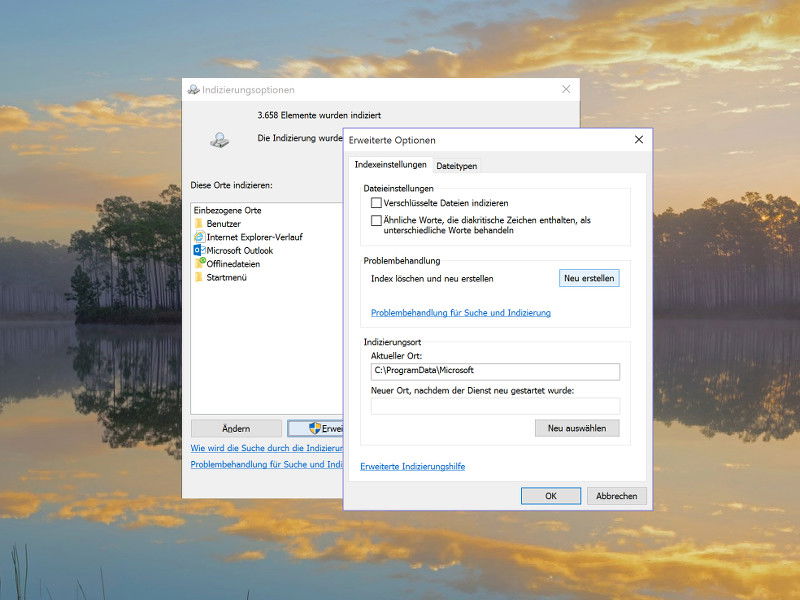
In der Systemsteuerung sucht ihr nach „Index“ und öffnet die „Indizierungsoptionen“. Hier klickt ihr auf „Erweitert“ und dann auf „Neu erstellen“. Windows löscht den kompletten Suchindex und baut ihn von Grund auf neu auf.
Der moderne Weg: Windows 11 Einstellungen nutzen
Unter Windows 11 geht es noch direkter: Öffnet die Einstellungen (Windows + I) und navigiert zu „Datenschutz und Sicherheit“ > „Für Windows suchen“. Hier findet ihr die Option „Erweiterte Indexereinstellungen“. Ein Klick darauf öffnet das bekannte Fenster der Indizierungsoptionen.
Alternativ könnt ihr auch unter „System“ > „Speicher“ > „Erweiterte Speichereinstellungen“ nach den Suchoptionen schauen. Microsoft hat die Einstellungen über die Jahre mehrfach umorganisiert – typisch.
PowerShell für Profis
Wer es technischer mag, kann auch die PowerShell bemühen. Öffnet eine PowerShell als Administrator und gebt folgende Befehle ein:
Get-WindowsSearchSetting
Reset-WindowsSearchBox
Der erste Befehl zeigt euch den aktuellen Status an, der zweite setzt die Suchfunktion zurück. Manchmal hilft auch ein simples Neustarten des Windows Search-Dienstes:
Restart-Service wsearch
Was passiert während der Neuindizierung?
Der Neuaufbau des Index dauert je nach System zwischen 30 Minuten und mehreren Stunden. Bei einer 1TB SSD mit vielen Dateien kann es durchaus einen halben Tag dauern. Der PC sollte währenddessen eingeschaltet bleiben, ihr könnt aber normal weiterarbeiten.
Während der Indizierung läuft ein kleines Symbol in der Taskleiste. Die Suche funktioniert in dieser Zeit nur eingeschränkt. Erst wenn die Indizierung komplett abgeschlossen ist, findet Windows wieder zuverlässig alle Apps, Dateien und Einstellungen.
Alternative Lösungsansätze
Falls die Neuindizierung nicht hilft, gibt es weitere Optionen:
Windows Search zurücksetzen: In den Einstellungen unter „Apps“ könnt ihr nach „Windows Search“ suchen und die App zurücksetzen. Das ist radikaler als eine reine Neuindizierung.
Suchberechtigungen prüfen: Manchmal sind die Berechtigungen für bestimmte Ordner durcheinander. Überprüft in den Indizierungsoptionen, ob alle relevanten Speicherorte erfasst sind.
Drittanbieter-Tools: Programme wie „Everything“ von Voidtools bieten eine deutlich schnellere Alternative zur Windows-Suche. Sie erstellen ihren eigenen Index und finden Dateien in Sekundenschnelle.
Start-Menü-Cache leeren: Manchmal hilft es auch, den Cache des Start-Menüs zu leeren. Das geht über die PowerShell mit dem Befehl:
Get-AppxPackage Microsoft.Windows.StartMenuExperienceHost | Foreach {Add-AppxPackage -DisableDevelopmentMode -Register "$($_.InstallLocation)AppXManifest.xml"}
Vorbeugende Maßnahmen
Um zukünftige Probleme zu vermeiden, könnt ihr ein paar Dinge beachten: Lasst Windows Updates ordentlich durchlaufen, ohne den PC mittendrin hart auszuschalten. Überprüft regelmäßig eure Festplatte auf Fehler mit „chkdsk“. Und räumt gelegentlich mit der Datenträgerbereinigung auf.
Die Windows-Suche ist ein komplexes System, das normalerweise zuverlässig funktioniert. Wenn sie mal spinnt, führt meist eine Neuindizierung zum Erfolg. Falls nicht, sind tiefer liegende Systemprobleme die Ursache – dann hilft nur noch eine Windows-Reparatur oder Neuinstallation.
Zuletzt aktualisiert am 13.04.2026



