

Die Windows-Taste mit ihrer charakteristischen Fahne gehört seit Jahrzehnten zur PC-Tastatur – und doch kennen viele ihre mächtigsten Funktionen nicht. Klar, ein Druck öffnet das Startmenü, aber die Kombination mit den Pfeiltasten verwandelt euch in wahre Fenster-Jongleure.
Die Kombination aus Windows-Taste und den Pfeiltasten rechts unten auf der Tastatur gehört zu den unterschätztesten Produktivitäts-Features von Windows. Diese Shortcuts revolutionieren euer Fenster-Management und sparen täglich wertvolle Zeit.
Die Grundlagen: Fenster blitzschnell positionieren
- [Windows] + [Pfeil-nach-oben]
Maximiert das aktuelle Fenster auf Vollbild. Deutlich schneller als der Klick auf den Maximieren-Button oder das Doppelklicken auf die Titelleiste. - [Windows] + [Pfeil-nach-unten]
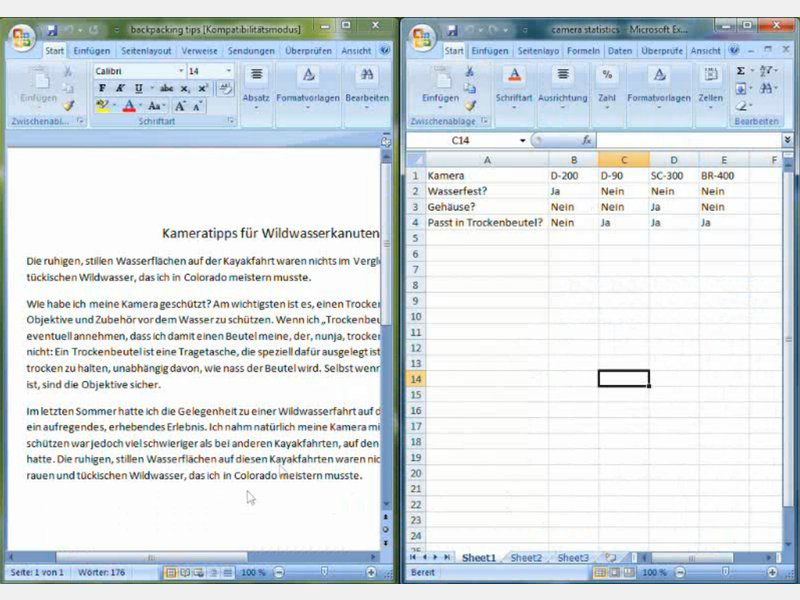
Minimiert das aktuelle Fenster in die Taskleiste. Bei maximierten Fenstern stellt der erste Druck die ursprüngliche Größe wieder her, der zweite minimiert es. - [Windows] + [Pfeil-nach-links/rechts]
Das ist der wahre Gamechanger: Das Fenster dockt am entsprechenden Bildschirmrand an und nimmt exakt die halbe Bildschirmbreite ein. Perfekt für Side-by-Side-Arbeiten.
Erweiterte Tricks für Multi-Monitor-Setups
Bei mehreren Bildschirmen erweitert sich das Repertoire dramatisch:
[Windows] + [Shift] + [Pfeil-links/rechts] verschiebt das aktuelle Fenster komplett auf den benachbarten Monitor. Unverzichtbar für alle mit Dual- oder Triple-Monitor-Setups.
Diese Kombination funktioniert sowohl bei angedockten als auch bei freischwebenden Fenstern und behält dabei die relative Position und Größe bei.
Snap Layouts: Windows 11 setzt noch einen drauf
Windows 11 hat das Fenster-Management mit Snap Layouts auf ein neues Level gehoben. Haltet ihr die Maus über den Maximieren-Button, erscheinen verschiedene Layout-Optionen:
– 50/50-Teilung (klassisch)
– 70/30-Aufteilung für Hauptfenster und Sidebar
– Vier-Quadranten-Layout für maximale Übersicht
– Drei-Fenster-Layouts in verschiedenen Varianten
Die Tastenkürzel funktionieren auch hier: [Windows] + [Z] öffnet direkt das Snap Layouts-Menü, wo ihr per Maus oder weiteren Pfeiltasten das gewünschte Layout auswählt.
PowerToys: Für alle, die mehr wollen
Microsofts PowerToys-Suite bietet mit FancyZones noch präzisere Fenster-Kontrolle. Definiert eigene Bereiche auf dem Bildschirm und weist Fenstern per Tastenkombination oder Drag&Drop spezifische Zonen zu. Ideal für wiederkehrende Arbeitsabläufe mit festen Fenster-Arrangements.
Warum diese Shortcuts euer Leben verändern
Das mag übertrieben klingen, aber diese simplen Tastenkombinationen transformieren die Art, wie ihr mit Windows arbeitet:
- Multitasking wird zum Kinderspiel: Browser links, Notizen rechts, maximierte Vollbild-Apps per Tastendruck
- Präsentationen werden professioneller: Schnelles Wechseln zwischen Vollbild und geteilten Ansichten
- Produktivität steigt messbar: Keine Fummelei mehr mit Fenster-Rändern und Größenanpassungen
Profi-Tipp für Entwickler und Power-User
Kombiniert diese Shortcuts mit virtuellen Desktops ([Windows] + [Tab] für die Übersicht, [Windows] + [Ctrl] + [D] für neuen Desktop). So entstehen thematische Arbeitsbereiche: Desktop 1 für E-Mail und Kommunikation, Desktop 2 für Development, Desktop 3 für Recherche.
Jeder Desktop kann sein eigenes Fenster-Layout haben, zwischen dem ihr mit [Windows] + [Ctrl] + [Pfeil-links/rechts] wechselt.
Troubleshooting: Wenn Shortcuts nicht funktionieren
Sollten die Tastenkombinationen nicht greifen, checkt diese Punkte:
– Windows-Taste defekt? Testet mit [Windows] + [R] für den Ausführen-Dialog
– Snap-Features deaktiviert? In den Einstellungen unter System > Multitasking > Fenster andocken aktivieren
– Drittanbieter-Software blockiert Shortcuts? Temporär deaktivieren und testen
Die Zukunft des Fenster-Managements
Microsoft arbeitet kontinuierlich an intelligenteren Fenster-Management-Features. Gerüchten zufolge sollen KI-basierte Layout-Vorschläge basierend auf Arbeitsgewohnheiten kommen. Bis dahin bleiben die Pfeiltasten-Kombinationen euer zuverlässiger Produktivitäts-Booster.
Fazit: Diese unscheinbaren Tastenkombinationen gehören in jedes Windows-Nutzer-Repertoire. Einmal verinnerlicht, möchtet ihr nie wieder ohne sie arbeiten.
Zuletzt aktualisiert am 18.04.2026



