

Das Löschen von Dateien ist meist ganz einfach. Manche Dateien stellen allerdings ein hartnäckiges Problem dar, weil sie sich partout nicht löschen lassen – egal wie oft ihr es versucht. Die Fehlermeldung „Die Datei kann nicht gelöscht werden, da sie von einem anderen Prozess verwendet wird“ kennt wohl jeder Windows-Nutzer.
Oft greift der Windows-Dateimanager nämlich noch auf die Datei zu, beispielsweise um eine Miniaturansicht zu laden, oder ein anderes Programm blockiert den Zugriff. Bei Videos, Bildern oder Office-Dokumenten passiert das besonders häufig, da Windows automatisch Vorschauen generiert oder die Dateien indiziert.
Die klassischen Lösungsansätze
Folgende bewährte Tricks helfen unter Umständen weiter:
- Alle anderen Dateien aus dem Ordner woandershin verschieben, dann den ganzen Ordner löschen.
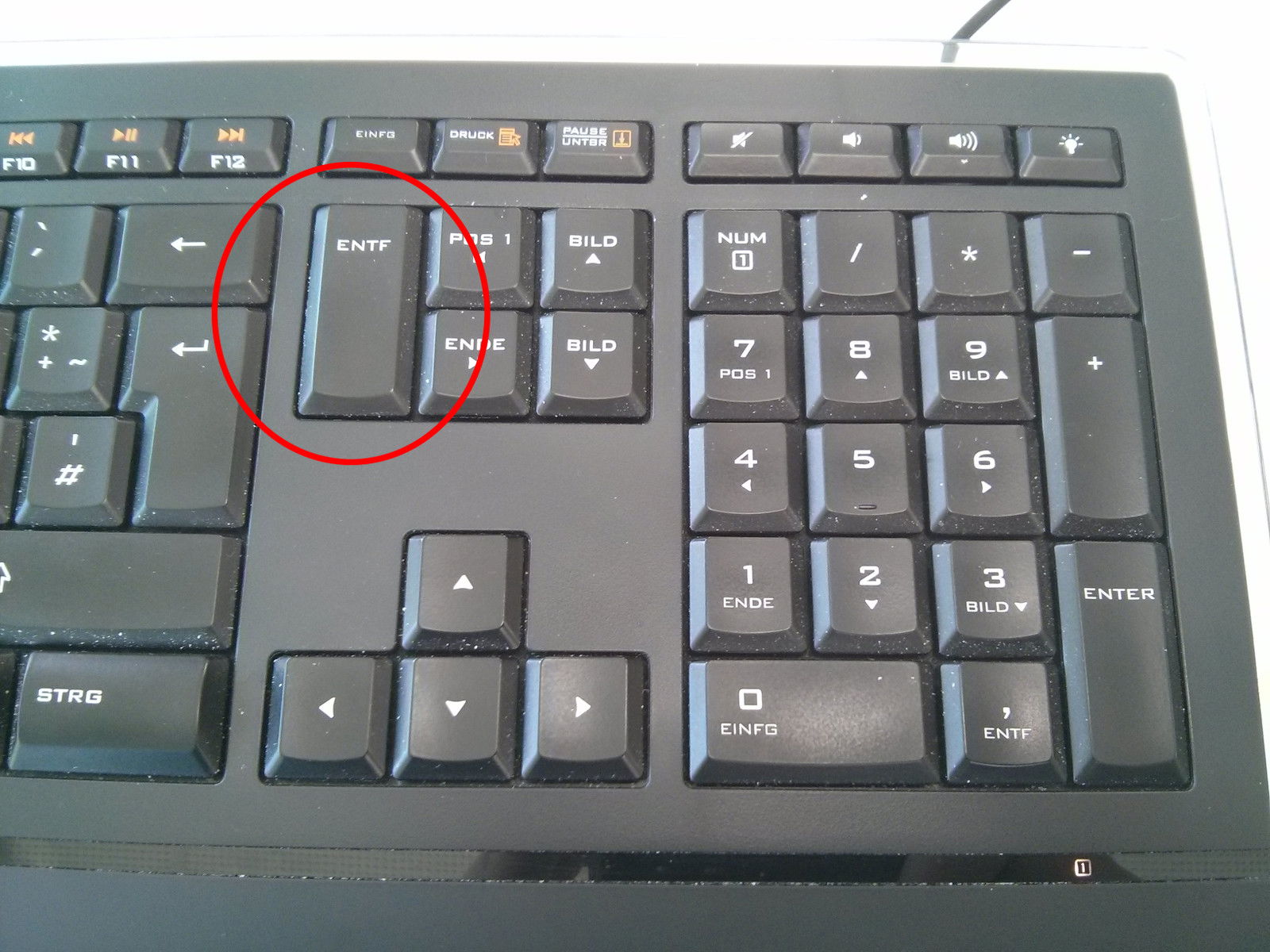
– oder – - Datei per [Entf]-Taste vom System entfernen, oder nach einem Neustart.
– oder – - Windows-Explorer beenden, indem der Task-Manager gestartet wird und nach einem Rechtsklick auf „Windows Explorer“ der Task beendet wird. Jetzt kann die Datei mit einem anderen Dateiverwaltungsprogramm von der Festplatte entfernt werden.
Moderne Lösungen für hartnäckige Dateien
Mit Windows 11 und aktuellen Updates hat Microsoft zwar einige Verbesserungen eingebaut, aber das Problem besteht weiterhin. Hier sind erweiterte Methoden, die fast immer funktionieren:
PowerShell als Problemlöser
Die Windows PowerShell ist oft effektiver als der grafische Explorer. Öffnet eine PowerShell als Administrator und navigiert zum entsprechenden Ordner. Mit dem Befehl Remove-Item "Dateiname.ext" -Force lassen sich auch störrische Dateien entfernen. Der Parameter „-Force“ überschreibt dabei Schutzmaßnahmen.
Resource Monitor für Detektivarbeit
Wenn ihr wissen wollt, welcher Prozess die Datei blockiert, hilft der Resource Monitor. Startet ihn über „resmon“ in der Suchleiste und wechselt zum Tab „CPU“. Unter „Zugeordnete Handles“ könnt ihr nach dem Dateinamen suchen und seht sofort, welches Programm die Datei blockiert.
Sichere Modus als Notlösung
Im abgesicherten Modus von Windows laufen nur die nötigsten Dienste. Dadurch sind meist alle Datei-Blockaden aufgehoben. Haltet beim Neustart die Shift-Taste gedrückt und wählt „Problembehandlung“ → „Erweiterte Optionen“ → „Starteinstellungen“. Nach einem weiteren Neustart könnt ihr den abgesicherten Modus aktivieren.
Tools für extreme Fälle
Für wirklich hartnäckige Dateien gibt es spezialisierte Tools. „Unlocker“ war lange Zeit der Klassiker, wird aber nicht mehr weiterentwickelt. Moderne Alternativen sind:
- IObit Unlocker: Kostenlos und zuverlässig, integriert sich in das Kontextmenü
- LockHunter: Open Source und ohne Adware
- Process Explorer: Von Microsoft selbst, zeigt detailliert an, welche Prozesse Dateien blockieren
Command Line Power
Für Profis ist die Kommandozeile oft der schnellste Weg. Mit tasklist könnt ihr laufende Prozesse anzeigen und mit taskkill /PID [Prozess-ID] /F gezielt beenden. Vorsicht: Beendet nur Prozesse, die ihr eindeutig identifizieren könnt.
Vorbeugende Maßnahmen
Damit das Problem seltener auftritt, könnt ihr einige Einstellungen anpassen:
- Miniaturansichten deaktivieren: In den Ordneroptionen unter „Ansicht“ die Option „Immer Symbole statt Miniaturansichten anzeigen“ aktivieren
- Indizierung ausschließen: Bestimmte Ordner von der Windows-Suche ausschließen
- Programme richtig beenden: Dateien in Programmen schließen, bevor ihr sie löschen wollt
Was tun bei Systemdateien?
Besondere Vorsicht ist bei Systemdateien geboten. Nicht jede Datei, die sich nicht löschen lässt, sollte auch gelöscht werden. Windows schützt wichtige Systemkomponenten bewusst vor versehentlichem Löschen. Bei Unsicherheit lieber Finger weg oder vorher recherchieren.
Bei modernen Windows-Versionen sind auch OneDrive-Synchronisation oder Windows Defender häufige Verursacher von Datei-Blockaden. Ein kurzes Pausieren der Sync oder ein Ausschluss aus der Echtzeitüberprüfung kann Wunder wirken.
Mit diesen Methoden solltet ihr praktisch jede störrische Datei vom System entfernen können. Im Zweifelsfall hilft ein kompletter Neustart – manchmal sind die einfachsten Lösungen die besten.
Zuletzt aktualisiert am 15.04.2026



