

Sie habt eine unsortierte Liste mit Namen, Produkten oder anderen Einträgen und wollt sie schnell alphabetisch ordnen? Kein Problem – Word nimmt euch diese Arbeit ab, und zwar viel schneller als gedacht.
Der Express-Weg: Tastenkombination nutzen
Um eine Liste in Word blitzschnell alphabetisch zu sortieren:
- Öffnet euer Word-Dokument (funktioniert in Word 2019, Word 2021 und Microsoft 365).
- Markiert die Zeilen, die ihr sortieren möchtet.
- Drückt nacheinander: [Alt], [R], [Y], [Eingabe].
Fertig! Die ausgewählten Zeilen werden sofort alphabetisch sortiert.
Extra-Tipp: Für nummerische Sortierung lasst die [Eingabetaste] weg und stellt zuerst bei „Typ“ die Option „Zahl“ ein.
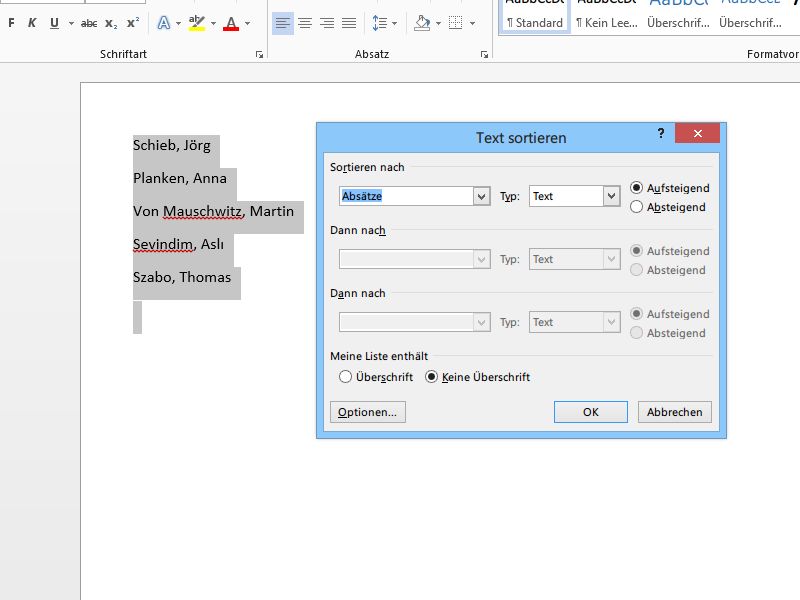
Alternative: Der klassische Menü-Weg
Wer lieber über die Menüleiste arbeitet, findet die Sortierfunktion so:
- Text markieren
- Auf „Start“ klicken
- Im Bereich „Absatz“ das Symbol „Sortieren“ suchen (A-Z Symbol)
- Sortieroptionen auswählen und bestätigen
Erweiterte Sortieroptionen
Word bietet mehr als nur einfache alphabetische Sortierung:
Nach Spalten sortieren: Bei Tabellen könnt ihr gezielt nach bestimmten Spalten sortieren. Markiert die Tabelle und wählt in den Sortieroptionen die gewünschte Spalte aus.
Absteigende Reihenfolge: Standardmäßig sortiert Word aufsteigend (A-Z). Für absteigende Sortierung (Z-A) wählt in den Optionen „Absteigend“ aus.
Mehrere Kriterien: Ihr könnt nach mehreren Kriterien gleichzeitig sortieren. Praktisch bei Namenslisten: Erst nach Nachname, dann nach Vorname.
Besondere Listen richtig sortieren
Nummerierte Listen: Word erkennt automatisch, ob es sich um Zahlen oder Text handelt. Bei gemischten Listen (Text mit Zahlen) solltet ihr den Datentyp manuell festlegen.
Datumslisten: Auch Datumsangaben lassen sich sortieren. Word erkennt gängige Datumsformate automatisch.
Listen mit Aufzählungszeichen: Markiert nur den eigentlichen Text, nicht die Aufzählungszeichen, um saubere Ergebnisse zu erhalten.
Häufige Stolperfallen vermeiden
Problem: Falsche Markierung
Achtet darauf, wirklich nur die zu sortierenden Zeilen zu markieren. Leere Zeilen oder Überschriften können das Ergebnis verfälschen.
Problem: Verlorene Formatierung
Word behält beim Sortieren die Zeichenformatierung bei, aber Absatzformatierungen können sich ändern. Kontrolliert das Ergebnis und passt bei Bedarf nach.
Problem: Umlaute
Deutsche Umlaute werden korrekt einsortiert – ä kommt nach a, ö nach o, usw. Falls das nicht klappt, prüft die Spracheinstellungen von Word.
Sortieren in anderen Office-Anwendungen
Die gleiche Logik funktioniert übrigens auch in anderen Microsoft Office-Apps:
- Excel: Noch mächtiger für komplexe Datenauswertungen
- PowerPoint: Praktisch für Agenda-Listen oder Stichpunkte
- Outlook: Automatische Sortierung in E-Mail-Listen
Profi-Tipp: Rückgängig-Funktion nutzen
Falls das Sortierergebnis nicht euren Vorstellungen entspricht, macht es einfach mit Strg+Z rückgängig. Word merkt sich den ursprünglichen Zustand und ihr könnt mit anderen Einstellungen neu sortieren.
Zeitersparnis im Büroalltag
Die automatische Sortierung spart enorm Zeit, besonders bei längeren Listen. Statt minutenlang manuell zu verschieben und zu kopieren, erledigt Word die Arbeit in Sekunden. Das lohnt sich schon ab etwa 5-10 Einträgen.
Für regelmäßige Sortieraufgaben könnt ihr euch sogar ein Makro erstellen, das eure bevorzugten Sortiereinstellungen automatisch anwendet.
Die Tastenkombination [Alt], [R], [Y], [Eingabe] solltet ihr euch definitiv merken – sie gehört zu den nützlichsten Shortcuts in Word und macht das Sortieren zum Kinderspiel.
Zuletzt aktualisiert am 18.04.2026



