


Microsoft Edge ist längst erwachsen geworden. Die Zeiten des experimentellen Chromium-Übergangs sind Geschichte – heute ist Edge ein vollwertiger, ausgereifter Browser, der Chrome und Firefox ordentlich Konkurrenz macht. Besonders beim Download-Management hat Microsoft in den letzten Jahren kräftig nachgelegt und Features eingebaut, die euren Alltag deutlich erleichtern.
Die größte Änderung gegenüber den frühen Edge-Versionen: Der Browser fragt standardmäßig nicht mehr bei jedem Download nach, ob ihr die Datei speichern oder öffnen wollt. Stattdessen landen alle Downloads erstmal im festgelegten Ordner. Das beschleunigt den Workflow erheblich, erfordert aber eine bewusste Konfiguration eurer Download-Einstellungen.
Jede heruntergeladene Datei erscheint als kompakte Registerkarte unter dem Browserfenster. Im einfachsten Fall klickt ihr auf Datei öffnen, um sie im zugeordneten Standardprogramm zu starten. Edge erkennt dabei automatisch den Dateityp und wählt die passende Anwendung.
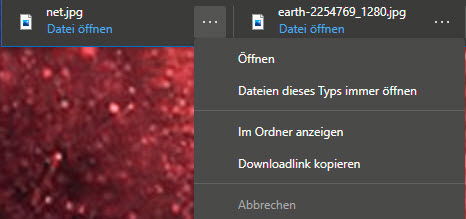
Der Clou versteckt sich hinter den drei Punkten neben jedem Dateinamen. Hier findet ihr zwei mächtige Funktionen, die viele übersehen.
Automatisches Öffnen für bestimmte Dateitypen
Mit Dateien dieses Typs immer öffnen könnt ihr das Verhalten für spezifische Formate dauerhaft ändern. PDF-Dateien sollen sich sofort öffnen? ZIP-Archive direkt entpackt werden? Kein Problem – einmal eingestellt, merkt sich Edge eure Präferenzen.
Besonders praktisch: Diese Einstellung funktioniert granular. Ihr könnt PDFs automatisch öffnen lassen, während Word-Dokumente weiterhin nur heruntergeladen werden. Edge unterscheidet dabei zwischen über 200 verschiedenen Dateiformaten.
Download-Quellen nachverfolgen
Die Funktion Downloadlink kopieren ist ein echter Geheimtipp. Sie kopiert die ursprüngliche URL der Datei in eure Zwischenablage. Das ist goldwert, wenn ihr später noch wissen wollt, woher eine Datei stammt – etwa für Lizenzfragen, Updates oder um die Quelle nochmal zu besuchen.
Erweiterte Download-Verwaltung in Edge 2026
Microsoft hat das Download-Management kontinuierlich ausgebaut. In den aktuellen Versionen findet ihr zusätzliche Features:
Smart Downloads: Edge erkennt jetzt automatisch, wenn ihr dieselbe Datei mehrfach herunterladet und bietet an, die vorhandene Version zu verwenden oder zu überschreiben.
Integrierter Virenscanner: Alle Downloads werden automatisch durch Microsoft Defender gescannt, noch bevor sie auf eurer Festplatte landen. Verdächtige Dateien werden blockiert und in Quarantäne verschoben.
Download-Gruppen: Bei größeren Download-Sessionen gruppiert Edge zusammengehörige Dateien automatisch – praktisch, wenn ihr mehrere Dokumente von derselben Website ladet.
Bandwidth-Management: In den Einstellungen könnt ihr festlegen, wie viel eurer Internetbandbreite Edge für Downloads nutzen darf. Das verhindert, dass große Dateien eure Videokonferenz lahmlegen.
Die Download-Zentrale optimieren
Öffnet das Download-Menü über Strg+J oder den Download-Button in der Symbolleiste. Hier seht ihr nicht nur alle aktuellen Downloads, sondern könnt auch das Verhalten anpassen:
- Automatische Downloads pausieren: Bei mehreren parallelen Downloads könnt ihr einzelne pausieren und später fortsetzen
- Download-Ordner pro Website: Edge kann verschiedene Quellen automatisch in separate Unterordner sortieren
- Temporäre Downloads: Für einmalige Dateien, die nach dem Öffnen automatisch gelöscht werden
Sicherheit im Fokus
Edge warnt euch vor potentiell gefährlichen Downloads und zeigt den Ruf der Quelle an. Diese „SmartScreen“-Technologie nutzt Cloud-basierte Datenbanken und schützt vor Malware und Phishing-Versuchen.
Bei unbekannten Dateitypen oder verdächtigen Quellen könnt ihr Downloads in einer isolierten Umgebung öffnen – ein Feature, das Chrome und Firefox so nicht bieten.
Fazit: Downloads wie ein Profi
Die Download-Verwaltung in Microsoft Edge ist deutlich mächtiger geworden, als viele vermuten. Wer sich die Zeit nimmt, die Einstellungen einmal vernünftig zu konfigurieren, spart später viel Zeit und Nerven. Besonders die automatischen Öffnen-Regeln und die Quellenrückverfolgung sind Features, die den Arbeitsalltag spürbar verbessern.
Zuletzt aktualisiert am 28.02.2026



