

Der dunkle Modus ist längst kein Nischen-Feature mehr, sondern Standard in modernen Betriebssystemen. Windows 11 und die neuesten Versionen von Windows 10 bieten umfassende Dark-Mode-Optionen, die weit über das hinausgehen, was früher möglich war. Ihr könnt nicht nur Apps, sondern auch das komplette System-Interface auf dunkle Darstellung umstellen.
Warum der dunkle Modus sinnvoll ist
Der Dark Mode schont die Augen, besonders bei schlechten Lichtverhältnissen oder abends. Studien zeigen, dass dunkle Oberflächen die Belastung für die Netzhaut reduzieren und bei OLED-Displays sogar Akku sparen. Viele Entwickler arbeiten ohnehin lieber mit dunklen Code-Editoren – warum nicht auch das gesamte System?
Dark Mode in Windows 10/11 aktivieren
Microsoft hat die Optionen für den dunklen Modus in den letzten Jahren deutlich erweitert. Hier der aktuelle Weg:
- Drückt Windows + I oder klickt auf Start und dann auf das Zahnrad-Symbol für Einstellungen.
- Wechselt zum Bereich Personalisierung.
- Klickt links auf Farben.
- Unter „Modus auswählen“ habt ihr drei Optionen:
- Hell – klassische helle Darstellung
- Dunkel – kompletter Dark Mode
- Benutzerdefiniert – separate Einstellung für Windows und Apps
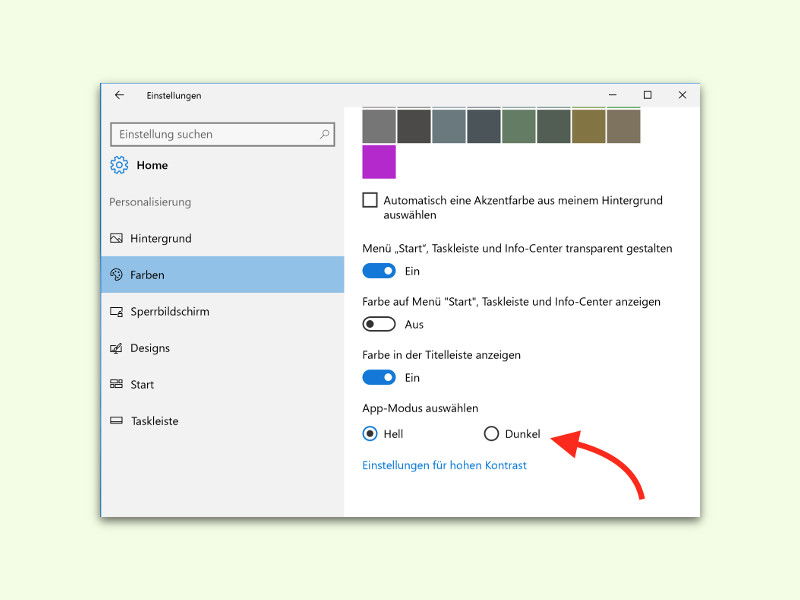
Erweiterte Dark-Mode-Einstellungen
Die benutzerdefinierte Option ist besonders praktisch. Damit könnt ihr das Windows-System hell lassen, aber Apps wie Mail, Kalender oder den Microsoft Store auf dunkel stellen – oder umgekehrt. Diese Flexibilität gab es in älteren Windows-Versionen nicht.
Automatischer Wechsel je nach Tageszeit
Ein echter Gamechanger ist der automatische Wechsel zwischen hellem und dunklem Modus. Windows kann basierend auf euren Standort automatisch zwischen den Modi wechseln:
- Geht zu Einstellungen > System > Anzeige
- Aktiviert Nachtmodus
- Klickt auf Nachtmodus-Einstellungen
- Wählt Bei Sonnenuntergang bis Sonnenaufgang
Diese Funktion reduziert blaues Licht und kann mit dem Dark Mode kombiniert werden.
Registry-Hack für erweiterte Anpassungen
Für Power-User gibt es Registry-Einstellungen, die noch mehr Kontrolle bieten. Der Schlüssel liegt unter:
HKEY_CURRENT_USERSoftwareMicrosoftWindowsCurrentVersionThemesPersonalize
Hier könnt ihr separate Werte für Apps (AppsUseLightTheme) und System (SystemUsesLightTheme) setzen. Ein Wert von 0 aktiviert den dunklen Modus, 1 den hellen.
Probleme und Lösungen
Nicht alle Programme unterstützen den Dark Mode vollständig. Ältere Desktop-Anwendungen ignorieren die System-Einstellung oft komplett. Hier helfen Tools wie „Windows Auto Dark Mode“ aus dem Microsoft Store, die auch Drittanbieter-Software einbeziehen können.
Manche Apps wie der Windows Explorer können nach der Umstellung kurzzeitig flackern. Ein Neustart des Explorer-Prozesses über den Task-Manager löst das Problem.
Dark Mode für Microsoft Office
Office-Programme haben eigene Dark-Mode-Einstellungen. In Word, Excel oder PowerPoint findet ihr diese unter Datei > Optionen > Allgemein > Office-Design. Hier könnt ihr zwischen „Bunt“, „Dunkelgrau“ und „Schwarz“ wählen.
Browser und Erweiterungen
Moderne Browser wie Edge, Chrome oder Firefox erkennen die Windows-Einstellung automatisch und passen sich an. Für Websites, die keinen nativen Dark Mode haben, gibt es Erweiterungen wie „Dark Reader“ oder „Turn Off the Lights“.
Fazit: Dark Mode ist erwachsen geworden
Der dunkle Modus in Windows ist von einem netten Gimmick zu einem ausgereiften Feature geworden. Die Kombination aus System-weiter Unterstützung, automatischen Wechseln und granularer Kontrolle macht ihn zu einer echten Alternative zum klassischen hellen Design. Probiert es aus – eure Augen werden es euch danken.
Zuletzt aktualisiert am 08.04.2026



