

Passiert nach dem Einschalten des Computers rein gar nichts – oder jedenfalls nicht der normale PC-Start –, muss schnellstens Abhilfe geschaffen werden. Ein nicht startender Rechner ist ein Albtraum, aber meist weniger dramatisch als befürchtet. Mit der richtigen Herangehensweise könnt ihr die meisten Startprobleme selbst lösen.
Systematische Fehlersuche ist der Schlüssel
Bevor ihr in Panik geratet, geht systematisch vor. Die meisten PC-Probleme haben banale Ursachen, die sich mit wenigen Handgriffen beheben lassen. Ein strukturiertes Vorgehen spart Zeit und Nerven.
- Herausfinden, was zuletzt geändert wurde. Wurde kürzlich neue Hard- oder Software installiert? Windows-Updates eingespielt? Etwas an den Systemeinstellungen geändert? Wenn ihr wisst, was verändert wurde, ist das ein erster Hinweis auf mögliche Ursachen. Windows 11 erstellt automatisch Wiederherstellungspunkte vor größeren Änderungen – das hilft bei der Spurensuche.
- Strom und Verbindungen prüfen. Klingt trivial, löst aber erstaunlich viele Probleme: Sitzt das Netzkabel richtig? Funktioniert die Steckdose? Bei Desktop-PCs: Ist der Netzschalter am Netzteil eingeschaltet? Bei Laptops: Ist der Akku völlig entladen? Manchmal hilft es, das Gerät 30 Sekunden vom Strom zu trennen und alle Kabel neu zu stecken.
- UEFI/BIOS-Probleme identifizieren. Erscheint nicht mal das Hersteller-Logo beim Einschalten, liegt das Problem meist in der Firmware. Versucht, das UEFI/BIOS zu erreichen (meist F2, F12 oder Entf-Taste beim Start). Helfen kann auch ein CMOS-Reset durch kurzzeitiges Entfernen der Mainboard-Batterie.
- Windows-Reparatur starten. Startet Windows nicht richtig, nutzt die automatische Reparatur. Diese startet oft von selbst nach mehreren fehlgeschlagenen Bootversuchen. Alternativ bootet von einem Windows-Installationsmedium und wählt „Computerreparaturoptionen“. Die Starthilfe behebt häufige Bootloader-Probleme automatisch.
- Hardware-Probleme systematisch eingrenzen. Defekte RAM-Module sind häufige Übeltäter. Testet die Speicherriegel einzeln oder nutzt das Windows-Speicherdiagnosetool. Auch lose Kabel, defekte Festplatten oder überhitzte Komponenten können Startprobleme verursachen. Bei Desktop-PCs: Entfernt alle unnötigen USB-Geräte und Erweiterungskarten.
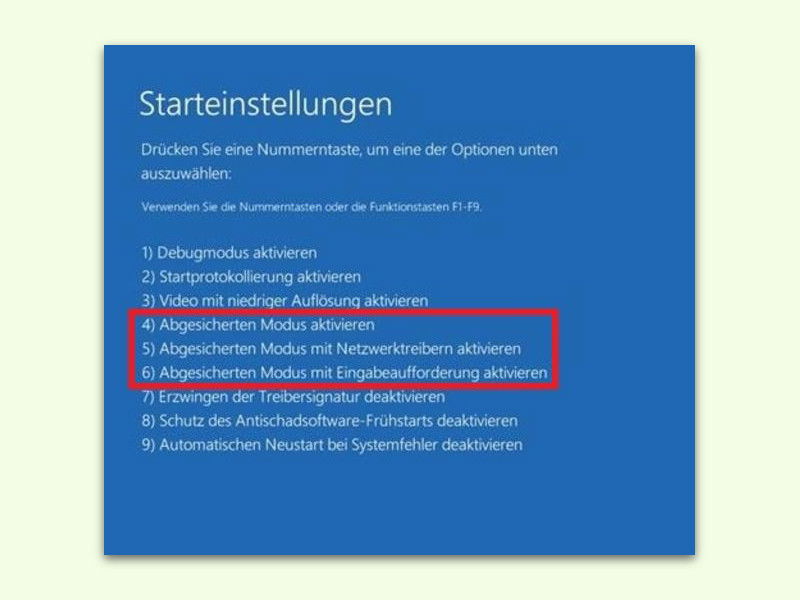
- Abgesicherten Modus strategisch nutzen. Windows‘ abgesicherter Modus lädt nur essenzielle Treiber und Dienste. Perfekt zum Entfernen problematischer Software oder Treiber. In Windows 11 erreicht ihr ihn über die erweiterten Startoptionen oder durch Drücken von F8 während des Bootvorgangs (bei manchen Systemen).
Moderne Lösungsansätze für hartnäckige Fälle
Wenn die Grundlagen nicht helfen, werden erweiterte Techniken nötig. Windows 11 bietet deutlich bessere Diagnosemöglichkeiten als frühere Versionen.
Erweiterte Wiederherstellungsoptionen nutzen: Das Windows Recovery Environment (WinRE) ist euer Schweizer Taschenmesser für Reparaturen. Hier findet ihr Systemwiederherstellung, Starteinstellungen ändern und sogar eine Eingabeaufforderung für erweiterte Reparaturen. Besonders nützlich: Die Option „Diesen PC zurücksetzen“ behält eure persönlichen Dateien, entfernt aber problematische Software.
Secure Boot und TPM berücksichtigen: Windows 11 nutzt standardmäßig Secure Boot und TPM 2.0. Diese Sicherheitsfeatures können bei Hardware-Änderungen Probleme verursachen. Prüft die UEFI-Einstellungen, falls ihr kürzlich Hardware getauscht habt.
SSD-spezifische Probleme: Moderne SSDs können anders ausfallen als klassische Festplatten. Nutzt die Herstellertools (Samsung Magician, Intel SSD Toolbox etc.) zur Diagnose. Ein plötzlicher SSD-Tod ohne Vorwarnung ist leider nicht ungewöhnlich.
Letzte Rettung: Komplette Neuinstallation
Hilft alles nichts, führt kein Weg an einer Neuinstallation vorbei. Moderne Windows-Installationen sind deutlich schmerzfreier als früher:
- Sichert eure Daten extern (falls noch möglich)
- Nutzt das Windows 11 Media Creation Tool für ein aktuelles Installationsmedium
- Bei der Installation: Formatiert die Systempartition komplett neu
- Windows 11 erkennt die meiste Hardware automatisch
Startet der PC auch nach Neuinstallation nicht ordentlich, liegt definitiv ein Hardware-Problem vor. Dann ist professionelle Hilfe gefragt.
Vorbeugen ist besser als reparieren
Regelmäßige Backups und Systemwartung verhindern die meisten Startprobleme. Aktiviert die automatische Wiederherstellungspunkt-Erstellung und nutzt Windows‘ integrierte Backup-Funktionen. Ein bootfähiger USB-Stick mit Windows-Installationsmedium sollte in jeden Haushalt.
Die gute Nachricht: Die allermeisten Startprobleme sind software-bedingt und damit reparabel. Mit Geduld und systematischem Vorgehen kriegt ihr euren Rechner wieder zum Laufen.
Zuletzt aktualisiert am 07.04.2026



