

Excel-Tabellen sind das Rückgrat vieler Unternehmen und privater Projekte. Aber wer kennt das nicht: Ihr habt eine perfekt funktionierende Tabelle mit komplexen Formeln erstellt, und dann passiert es – jemand klickt versehentlich in die falsche Zelle und überschreibt eure mühsam erstellte Formel. Das muss nicht sein. Excel bietet robuste Schutzfunktionen, die eure wichtigen Berechnungen sicher verwahren.
Warum Formeln schützen?
In der Praxis sind Excel-Formeln oft das Herzstück einer Tabelle. Sie berechnen Budgets, analysieren Verkaufszahlen oder ermitteln komplexe Kennzahlen. Eine versehentlich gelöschte oder veränderte Formel kann stundenlange Arbeit zunichtemachen. Besonders in Teams oder bei geteilten Arbeitsmappen ist der Schutz essentiell.
Schritt-für-Schritt: Formeln wasserdicht schützen
Nehmen wir ein praktisches Beispiel: Ihr habt eine Kostentabelle erstellt. In B2 steht der Nettobetrag, in B3 der Steuersatz, und B4 enthält die Formel =B2*B3, die den Steuerbetrag berechnet. Diese Formel soll geschützt werden.
Zuerst markiert ihr die zu schützende Zelle B4. Ein Rechtsklick öffnet das Kontextmenü – wählt Zellen formatieren. Im Dialog wechselt ihr zum Tab Schutz. Hier aktiviert ihr beide Optionen: Gesperrt und Versteckt. „Gesperrt“ verhindert Änderungen, „Versteckt“ sorgt dafür, dass die Formel in der Bearbeitungsleiste nicht sichtbar ist.
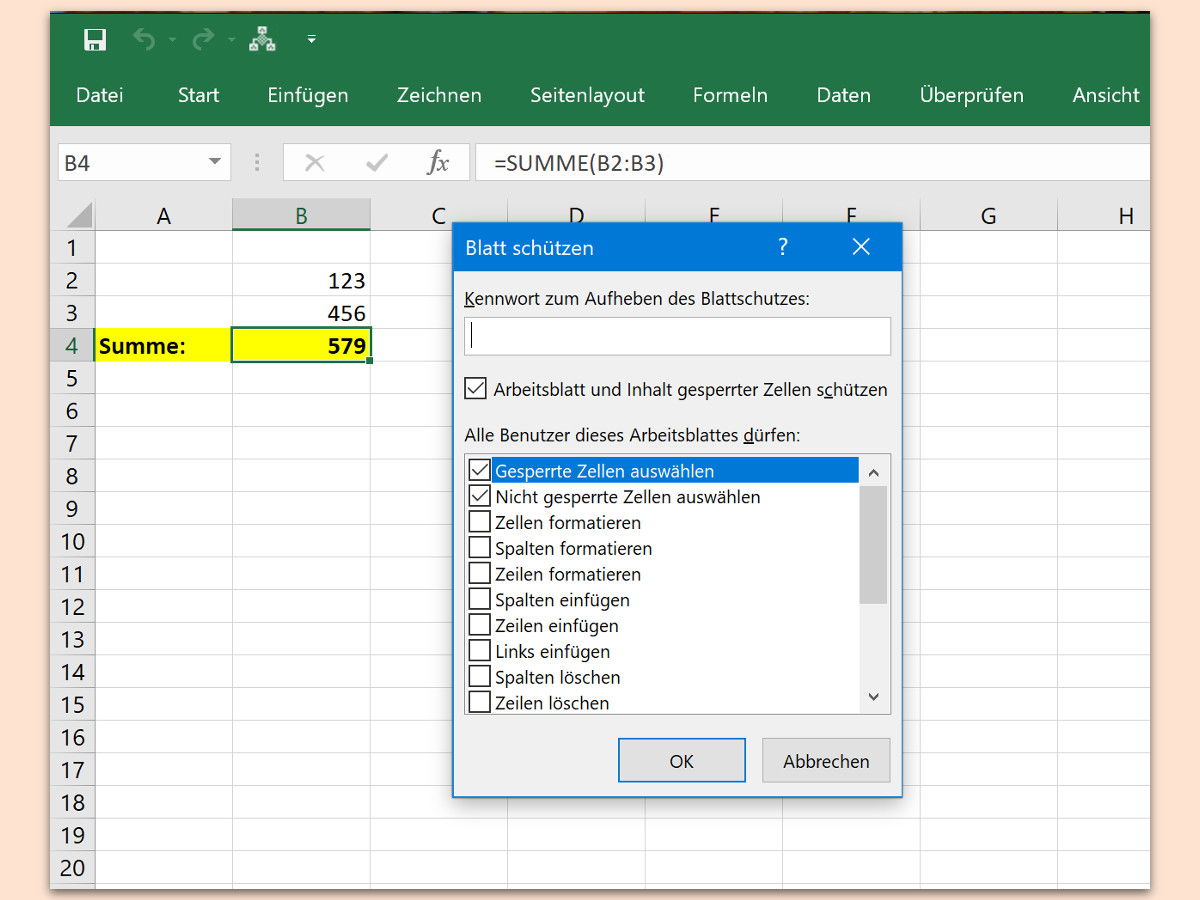
Nach dem Schließen des Dialogs aktiviert ihr den Schutz über Überprüfen > Blatt schützen. Wählt Arbeitsblatt und Inhalte gesperrter Zellen schützen und vergebt ein sicheres Kennwort.
Erweiterte Schutzoptionen in modernen Excel-Versionen
Seit Excel 2021 und Microsoft 365 sind die Schutzfunktionen noch vielseitiger geworden. Ihr könnt granular festlegen, welche Aktionen erlaubt bleiben: Sortieren, Filtern, Pivot-Tabellen verwenden oder nur bestimmte Bereiche bearbeiten. Diese Flexibilität macht geteilte Arbeitsmappen deutlich benutzerfreundlicher.
Besonders praktisch: Die neuen Versionen unterstützen auch den Schutz von Power Query-Verbindungen und dynamischen Arrays. Formeln wie FILTER() oder XLOOKUP() lassen sich genauso effektiv schützen wie klassische Berechnungen.
Mehrere Bereiche gleichzeitig schützen
Für komplexere Tabellen könnt ihr mehrere Zellbereiche auf einmal markieren. Haltet die Strg-Taste gedrückt und klickt nacheinander alle zu schützenden Bereiche an. Anschließend wendet ihr den Schutz wie beschrieben an.
Bedingte Berechtigungen: Nicht alle Nutzer sind gleich
In Teams arbeiten oft verschiedene Rollen mit derselben Tabelle. Excel ermöglicht es, unterschiedliche Schutzebenen zu definieren. Über Überprüfen > Benutzer zulassen Bereiche zu bearbeiten könnt ihr spezifischen Personen Zugriff auf bestimmte Zellen gewähren, während andere Bereiche gesperrt bleiben.
Cloud-Integration und Kollaboration
Bei der Zusammenarbeit über Microsoft 365 oder OneDrive funktioniert der Zellschutz nahtlos. Alle Schutzeinstellungen werden synchronisiert, sodass eure Formeln auch beim gleichzeitigen Bearbeiten durch mehrere Personen sicher bleiben.
Typische Fallstricke vermeiden
Ein häufiger Fehler: Viele vergessen, dass der Schutz erst nach Aktivierung über „Blatt schützen“ wirksam wird. Außerdem solltet ihr das Kennwort sicher aufbewahren – ohne Kennwort ist der Schutz später nicht mehr aufhebbar.
Achtet auch darauf, dass geschützte Zellen nicht mehr mit Drag-and-Drop-Operationen verändert werden können. Plant eure Tabellenlayouts entsprechend.
Alternativen für spezielle Anforderungen
Für hochsensible Daten bietet Excel zusätzlich die Informationsrechteverwaltung (IRM). Diese verhindert sogar das Kopieren oder Drucken der Tabelle und funktioniert auch außerhalb der Excel-Umgebung.
Wer regelmäßig mit Vorlagen arbeitet, kann auch Excel-Templates mit vordefinierten Schutzeinstellungen erstellen. So ist der Schutz von Anfang an mitgedacht.
Fazit: Schutz ist planbar
Der Schutz von Excel-Formeln ist keine Raketenwissenschaft, aber er will durchdacht sein. Mit den richtigen Einstellungen verwandelt ihr eure Tabelle in ein robustes Arbeitsinstrument, das auch intensiver Teamnutzung standhält. Investiert die paar Minuten – eure Formeln werden es euch danken.
Zuletzt aktualisiert am 31.03.2026



