

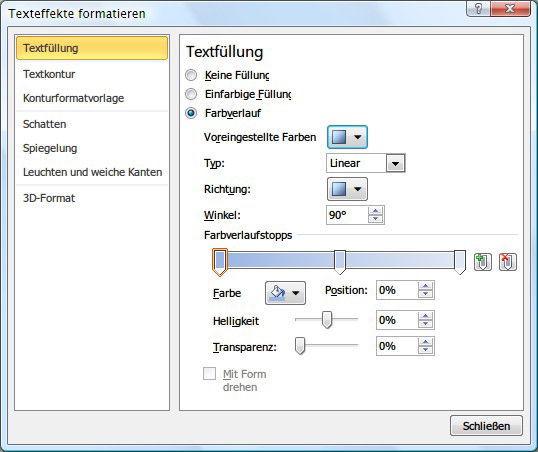
Einen Text in Microsoft Word andersfarbig zu formatieren ist keine große Sache. Text, der als Dekoration dient, sieht allerdings einfarbig nicht besonders einfallsreich aus. Aufpeppen lässt er sich, wenn Sie statt einer Einzelfarbe einen Farbverlauf zum Einfärben des Textes verwenden. Mit Word 2010 klappt das ganz flott.
Um einen Text in Word 2010 mit einem Farbverlauf auszustatten, zunächst Word starten. Nun entweder den gewünschten Text in ein neues Dokument tippen, oder eine bestehende Datei öffnen. Anschließend den einzufärbenden Abschnitt mit der Maus markieren. Im Office-Menüband jetzt zum Tab „Start“ schalten. In der Gruppe „Schriftart“ auf den kleinen Pfeil des „Schriftfarbe“-Knopfs klicken, so dass ein Menü aufklappt. Danach folgen Klicks auf „Farbverlauf“, dann ganz unten auf „Weitere Farbverläufe…“.
Es öffnet sich ein Dialogfeld, in dem Sie die Farbeinstellung oben statt „Einfarbig“ auf „Farbverlauf“ umschalten. Nun haben Sie die Wahl: Entweder Sie suchen sich eine voreingestellte Farbkombination aus. Oder Sie definieren Ihren eigenen Verlauf. Klicken Sie dazu jeweils auf die Marker in der Farbskala und stellen danach die gewünschte Farbe ein. Per Klicks auf die Schaltflächen  und
und  passen Sie die Anzahl der verschiedenen Farben an. Zum Schluss klicken Sie auf „Schließen“, und der markierte Text wird mit Ihrem neuen Verlauf formatiert.




