

Natürlich verfügt auch der Apple-Browser Safari über eine Favoriten-Funktion. Nur wenige Nutzer wissen, dass man diese als Favoriten gespeicherten Webseiten auch ganz einfach über die Tastatur aufrufen kann.
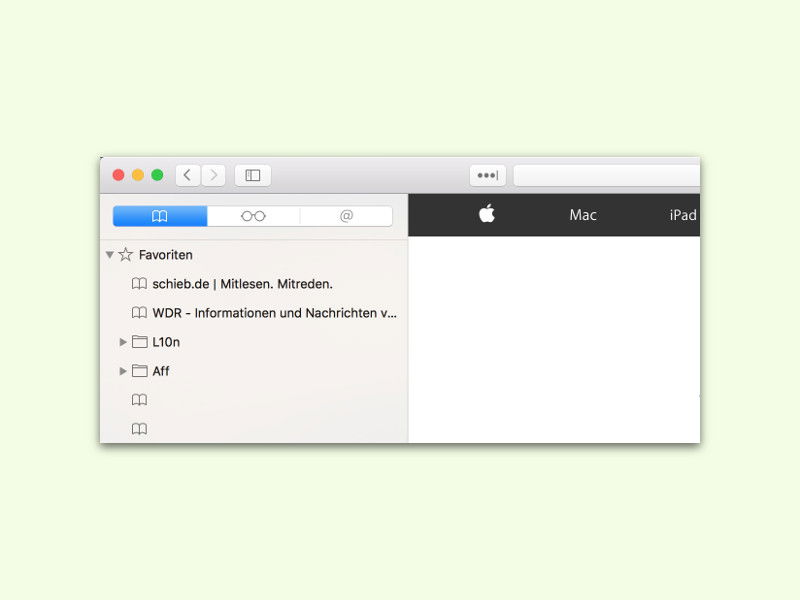
Im Bild ist zu erkennen: Die Seite schieb.de ist in diesem Fall der erste Favorit. Durch gleichzeitiges Drücken von [Alt]+[Cmd]+[1] kann also damit die schieb.de-Seite aufgerufen werden. [Alt]+[Cmd]+[2] wäre hier für die Website des WDR zuständig, und so weiter.
Die Reihenfolge der eigenen Favoriten bestimmt also die Ziffer, die man drücken muss, um den jeweiligen Favoriten mit diesem Shortcut aufrufen zu können.
So funktioniert der Favoriten-Shortcut
Der Trick ist denkbar einfach: Safari ordnet euren Favoriten automatisch Zahlen zu – basierend auf der Position in der Favoritenleiste. Der erste Favorit bekommt die Nummer 1, der zweite die Nummer 2, und so weiter. Mit der Tastenkombination [Alt]+[Cmd]+[Zahl] öffnet ihr dann direkt die entsprechende Website.
Wichtig: Dieser Shortcut funktioniert nur mit den Favoriten, die ihr in der Favoritenleiste anzeigen lasst. Die Leiste könnt ihr über das Menü „Darstellung“ > „Favoritenleiste einblenden“ sichtbar machen. Falls sie bereits eingeblendet ist, seht ihr eure wichtigsten Websites als kleine Symbole oder Textlinks direkt unter der Adressleiste.
Favoriten optimal organisieren
Damit ihr die Shortcuts wirklich effektiv nutzen könnt, solltet ihr eure Favoriten strategisch anordnen. Platziert die meistbesuchten Websites auf den ersten Positionen – also dort, wo ihr euch die Zahlen 1-5 gut merken könnt. Längere Zahlenkombinationen sind in der Praxis oft unpraktisch.
Ihr könnt die Reihenfolge jederzeit per Drag & Drop ändern: Einfach das Favoriten-Symbol in der Leiste anklicken, gedrückt halten und an die gewünschte Position ziehen. Safari aktualisiert dann automatisch die Tastenkürzel.
Noch mehr Tastatur-Tricks für Safari
Safari bietet zahlreiche weitere Keyboard-Shortcuts, die euren Browsing-Alltag beschleunigen können:
- [Cmd]+[T]: Neuen Tab öffnen
- [Cmd]+[Shift]+[T]: Letzten geschlossenen Tab wiederherstellen
- [Cmd]+[L]: Cursor in die Adressleiste setzen
- [Cmd]+[R]: Seite neu laden
- [Cmd]+[D]: Aktuelle Seite zu Favoriten hinzufügen
- [Cmd]+[Shift]+[R]: Seite ohne Cache neu laden
- [Cmd]+[Option]+[Pfeil rechts/links]: Zwischen Tabs wechseln
- [Cmd]+[Y]: Verlauf anzeigen
Favoriten-Management in Safari 18
Mit den neuesten Safari-Versionen hat Apple das Favoriten-Management weiter verbessert. Ihr könnt jetzt:
- Favoriten in intelligenten Ordnern organisieren
- Duplikate automatisch erkennen und entfernen lassen
- Favoriten-Icons in verschiedenen Größen anzeigen
- Private Favoriten-Sammlungen erstellen
- Favoriten geräteübergreifend via iCloud synchronisieren
Besonders praktisch: Safari schlägt euch basierend auf eurem Browsing-Verhalten vor, welche Websites ihr als Favoriten speichern solltet. Diese Vorschläge findet ihr im Favoriten-Manager unter „Intelligente Vorschläge“.
iCloud-Synchronisation nutzen
Falls ihr mehrere Apple-Geräte verwendet, synchronisiert Safari eure Favoriten automatisch über iCloud. Das bedeutet: Einmal organisiert, stehen euch die Tastenkürzel auf allen euren Macs zur Verfügung. Auf dem iPhone und iPad funktionieren die Shortcuts zwar nicht, aber eure Favoriten-Sammlung bleibt überall identisch.
Übrigens: Die Synchronisation umfasst auch eure Leseliste, den Verlauf und gespeicherte Passwörter. Alles läuft verschlüsselt über Apples Server.
Fazit: Kleine Änderung, große Wirkung
Die Favoriten-Shortcuts mögen auf den ersten Blick wie eine Kleinigkeit wirken, können aber euren Workflow erheblich beschleunigen. Besonders wenn ihr täglich dieselben Websites besucht – sei es für die Arbeit, News oder soziale Medien.
Probiert es einfach mal aus: Organisiert eure Top-5-Websites in der Favoritenleiste und gewöhnt euch die Tastenkombinationen an. Nach wenigen Tagen werdet ihr nicht mehr darauf verzichten wollen. Es ist einer dieser kleinen Safari-Tricks, die den Unterschied zwischen gelegentlichem Nutzen und wirklicher Produktivität ausmachen.
Zuletzt aktualisiert am 09.04.2026



