

Zahlungsprobleme im Microsoft Store waren früher ein häufiges Ärgernis bei Windows-Phones und Windows 10. Auch heute noch kann es bei Windows 11 PCs und über die Microsoft Store App zu ähnlichen Problemen kommen, wenn ihr Apps, Games oder andere Inhalte kaufen wollt.
Wenn eine App-Zahlung fehlschlägt, zeigt sich das meist so: Ihr gebt euer Microsoft-Konto-Kennwort ein und werdet zur Zahlungsmethoden-Seite weitergeleitet. Diese schließt sich aber sofort wieder oder zeigt Fehlermeldungen an – ein Kauf wird unmöglich.
Häufigste Ursachen und Lösungen
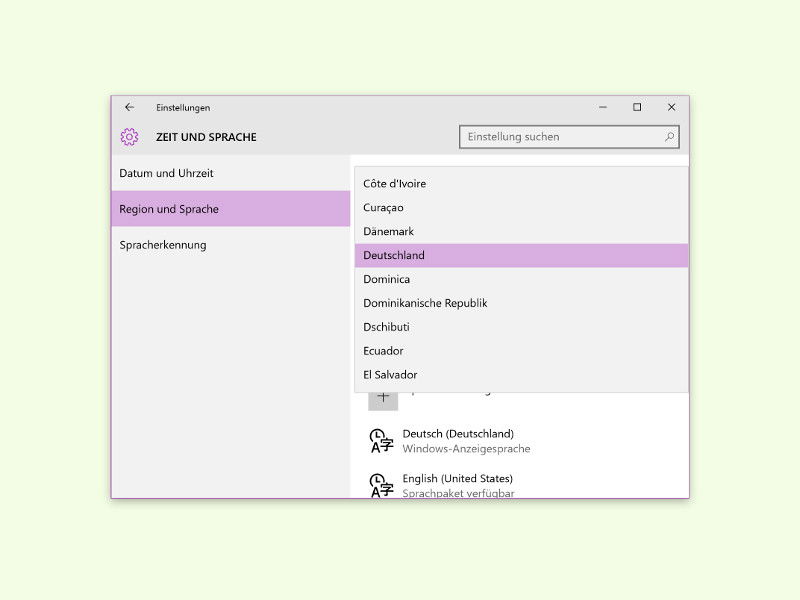
Der klassische Grund: Sprach- und Regions-Inkonsistenzen. Wenn euer Microsoft-Konto auf Deutschland eingestellt ist, aber Windows auf English (US) läuft, kann das zu Konflikten führen. Öffnet die Windows-Einstellungen (Windows-Taste + I), navigiert zu „Zeit und Sprache“ und stellt sicher, dass Land, Sprache und Region alle auf Deutschland/Deutsch stehen.
Bei Zahlungsmethoden-Problemen prüft zunächst eure hinterlegte Kreditkarte oder PayPal-Verbindung. Geht dazu auf account.microsoft.com, meldet euch an und überprüft unter „Zahlung und Abrechnung“, ob alle Daten aktuell sind. Abgelaufene Karten oder geänderte Adressen sind häufige Stolpersteine.
Microsoft Store komplett zurücksetzen
Wenn die Grundeinstellungen stimmen, hilft oft ein Store-Reset. Schließt zunächst den Microsoft Store komplett. Dann drückt [Windows] + [R], gebt wsreset ein und bestätigt mit Enter. Das Tool löscht den Store-Cache und startet ihn neu – meist löst das hartnäckige Zahlungsfehler.
Alternativ könnt ihr über die Windows-Einstellungen gehen: „Apps“ → „Microsoft Store“ → „Erweiterte Optionen“ → „Zurücksetzen“. Das ist gründlicher, löscht aber auch alle Store-Präferenzen.
Moderne Zahlungsmethoden nutzen
2026 unterstützt Microsoft deutlich mehr Zahlungsoptionen als früher. Neben Kreditkarten funktionieren auch:
– Microsoft-Geschenkkarten (oft die zuverlässigste Option)
– PayPal (auch PayPal-Guthaben)
– Carrier Billing über euren Mobilfunkanbieter
– Buy now, pay later Services in ausgewählten Ländern
Wenn Kreditkarten-Zahlungen nicht funktionieren, probiert PayPal oder kauft Microsoft-Guthaben im Einzelhandel.
Account-spezifische Probleme lösen
Manchmal liegt’s am Microsoft-Konto selbst. Familien-Accounts mit Ausgabenlimits können Käufe blockieren. Eltern müssen dann über das Microsoft Family Safety Dashboard die Berechtigung erteilen.
Bei Firmen-Accounts können IT-Richtlinien Store-Käufe verhindern. Hier hilft nur die Rücksprache mit der IT-Abteilung.
Regionale Store-Beschränkungen umgehen
Manche Apps sind nur in bestimmten Ländern verfügbar. Ändert ihr eure Region nur für den Kauf, kann das zu Zahlungsfehlern führen. Microsoft prüft nämlich die Übereinstimmung von Account-Region und Zahlungsmethode.
Legaler Workaround: Nutzt Microsoft-Geschenkkarten aus der gewünschten Region. Die könnt ihr digital bei verschiedenen Anbietern kaufen.
Wenn gar nichts hilft
Prüft den Microsoft Service Health Dashboard – manchmal liegen Store-weite Probleme vor. Bei anhaltenden Problemen kontaktiert den Microsoft-Support direkt über die „Kontakt“-Option in den Store-Einstellungen.
Ein letzter Tipp: Installiert die Microsoft Store App neu, falls sie durch Updates beschädigt wurde. Das geht über PowerShell mit Admin-Rechten: Get-AppxPackage *windowsstore* | Remove-AppxPackage und anschließend eine Neuinstallation über den Microsoft Store online.
Xbox Game Pass Integration beachten
Seit der engeren Xbox-Integration können auch Game Pass-Abos zu Verwirrung führen. Manche Inhalte sind bei aktiver Mitgliedschaft kostenlos, andere kosten extra. Prüft in der Xbox App, welche Inhalte wirklich kostenpflichtig sind.
Die meisten Zahlungsprobleme im Microsoft Store lassen sich mit diesen Schritten lösen. Falls ihr regelmäßig Apps kauft, legt euch am besten Microsoft-Guthaben zu – das funktioniert praktisch immer und ihr behaltet die Ausgaben-Kontrolle.
Zuletzt aktualisiert am 09.04.2026



