

Mit dem kostenlosen IrfanView lassen sich Bilder und Fotos aller Formate problemlos betrachten. Zum Anzeigen von Details ist die Zoom-Funktion besonders praktisch. Bei Bedarf kann der Zoom auch viel genauer eingestellt werden – ein Feature, das gerade bei der Bildbearbeitung oder beim detaillierten Betrachten von Fotos unschätzbar wertvoll ist.
Denn IrfanView springt beim Drücken der [+]-Taste oder beim Klick auf das Lupen-Symbol mit dem Plus-Zeichen jeweils um 10% des Zooms: Von 100% auf 110%, dann auf 120% und so weiter. Das ist für viele Anwendungen völlig ausreichend, aber manchmal braucht ihr mehr Präzision.
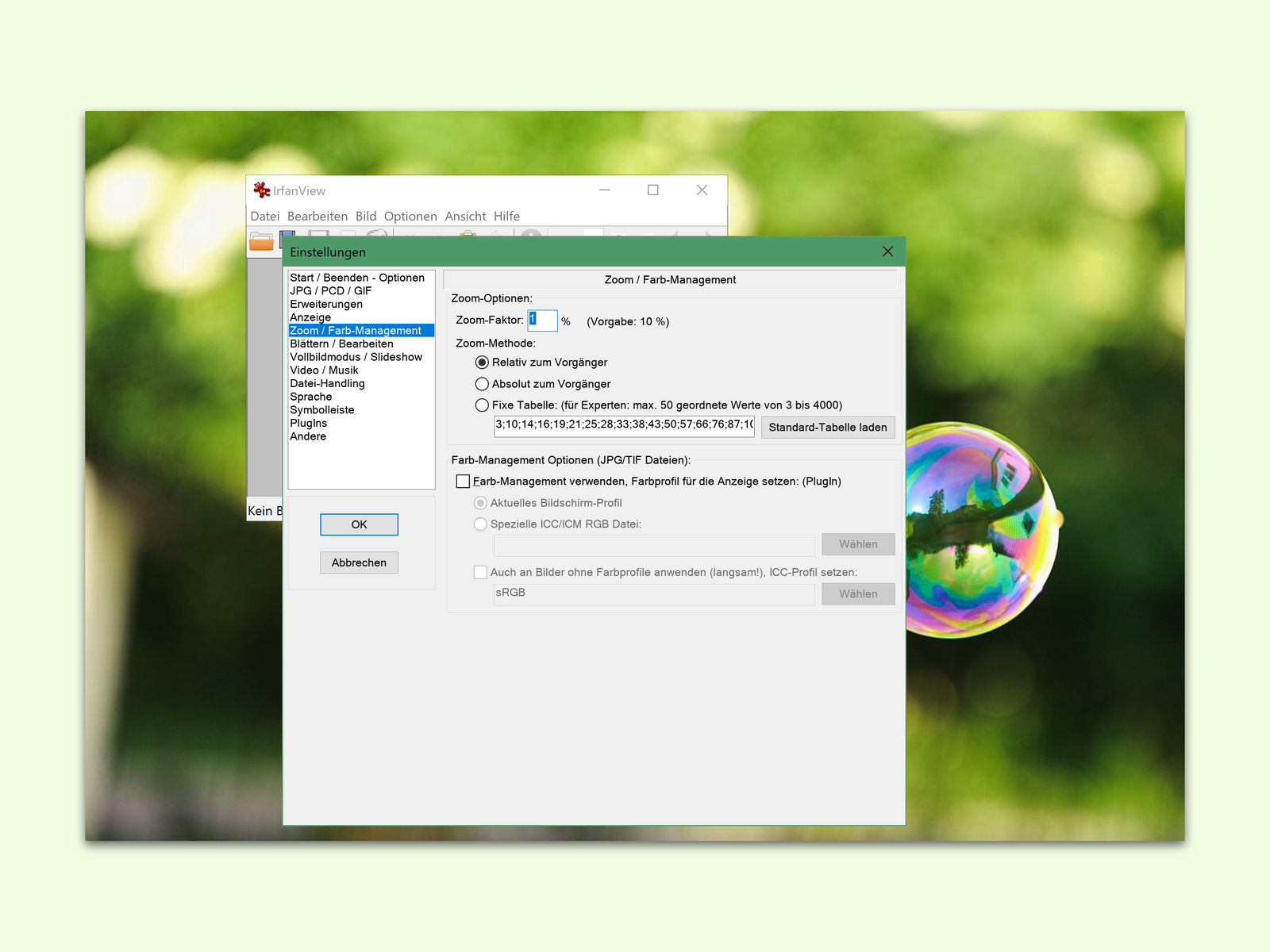
Über die Einstellungen, die sich mit Optionen, Einstellungen… oder durch Druck auf [P] aufrufen lassen, und dort im Bereich Zoom / Farb-Management kann der Zoom-Faktor nach Belieben geändert werden, zum Beispiel auf 1%. Zum Schluss mit Klick auf OK bestätigen.
Warum präzises Zoomen wichtig ist
Gerade bei hochauflösenden Bildern oder wenn ihr Details in Fotos analysieren möchtet, sind 10%-Sprünge oft zu grob. Mit 1%-Schritten könnt ihr viel feiner arbeiten und genau den gewünschten Ausschnitt einstellen. Das ist besonders nützlich bei:
• Detailanalyse von Produktfotos
• Überprüfung der Bildschärfe
• Architektur- oder Landschaftsaufnahmen mit vielen Details
• Screenshots oder technischen Zeichnungen
• Kunstwerken oder historischen Dokumenten
Alternative Zoom-Methoden in IrfanView
Neben der Anpassung des Zoom-Faktors bietet IrfanView noch weitere praktische Zoom-Features: Mit gedrückter [Strg]-Taste und dem Mausrad könnt ihr stufenlos zoomen. Das Mausrad allein scrollt durch das Bild, aber mit [Strg] wird es zur Zoomfunktion.
Besonders praktisch ist auch der Zoom per Mausklick: Ein Linksklick auf das Bild zoomt hinein, ein Rechtsklick heraus. Alternativ funktionieren auch die Pfeiltasten [Hoch] und [Runter] zum Zoomen.
Zoom-Einstellungen für verschiedene Anwendungsfälle
Je nach Verwendungszweck sind unterschiedliche Zoom-Schritte sinnvoll:
Für Fotografen: 5% Schritte sind ideal, um Bildschärfe und Details zu beurteilen, ohne zu kleinschrittig zu werden.
Für Grafiker: 1% Schritte ermöglichen pixelgenaues Arbeiten und präzise Bildanalyse.
Für Gelegenheitsnutzer: Die Standard-10% reichen meist aus, können aber bei Bedarf auf 5% reduziert werden.
Für technische Dokumentation: 2-3% Schritte bieten einen guten Kompromiss zwischen Präzision und Geschwindigkeit.
Performance-Tipp für große Bilder
Bei sehr großen Bilddateien (über 50 MB) kann das feine Zoomen etwas träge werden. In solchen Fällen empfiehlt es sich, in den IrfanView-Einstellungen unter „Verschiedenes“ die Option „Fast resize“ zu aktivieren. Das beschleunigt die Zoom-Darstellung, reduziert aber minimal die Bildqualität während des Zoomens.
Kombinationen mit anderen IrfanView-Features
Das feine Zoomen lässt sich perfekt mit anderen IrfanView-Funktionen kombinieren: Nutzt die Vollbild-Ansicht ([Enter]) für ablenkungsfreies Arbeiten, oder aktiviert das Fadenkreuz über „View“ → „Show crosshair“ für pixelgenaue Positionierung.
Besonders mächtig wird die Kombination mit der Messfunktion: Über „View“ → „Show ruler“ könnt ihr auch bei feinen Zoom-Stufen präzise Abstände messen.
IrfanView bleibt aktuell
Trotz seines Alters wird IrfanView kontinuierlich weiterentwickelt. Die aktuelle Version 4.67 von Ende 2025 bringt verbesserte Performance bei hochauflösenden Displays und bessere Unterstützung moderner Bildformate wie HEIC und AVIF mit. Die Zoom-Funktionen wurden ebenfalls optimiert und arbeiten jetzt flüssiger auf 4K- und 8K-Monitoren.
IrfanView steht unter www.irfanview.com weiterhin zum kostenlosen Download bereit und bleibt damit eine der besten Alternativen zu aufgeblähten Bildbetrachtungsprogrammen. Für erweiterte Formate solltet ihr zusätzlich das PlugIn-Paket herunterladen.
Zuletzt aktualisiert am 05.04.2026



