

Mehrere virtuelle Desktops nutzen – das war früher Linux- und macOS-Nutzern vorbehalten. Seit Windows 10 könnt ihr aber auch auf Microsoft-Systemen verschiedene Desktop-Umgebungen parallel betreiben. Windows 11 hat diese Funktion sogar noch weiter ausgebaut. Das Problem: Das Verschieben von Fenstern zwischen den Desktops ist standardmäßig ziemlich umständlich.
Windows-Bordmittel: Funktional, aber langsam
Über die Task-Ansicht (Windows-Taste + Tab) lassen sich zwar problemlos neue virtuelle Desktops erstellen und Fenster per Drag & Drop zwischen ihnen verschieben. Wer aber häufiger zwischen verschiedenen Desktop-Umgebungen wechselt, merkt schnell: Das ist auf Dauer nervig. Für jeden Wechsel müsst ihr die Maus bemühen, das gewünschte Fenster anklicken und zur gewünschten Desktop-Miniatur ziehen.
PowerToys: Microsofts eigene Lösung
Microsoft hat selbst erkannt, dass hier Optimierungspotential besteht. Mit den kostenlosen PowerToys bietet das Unternehmen seit 2021 ein mächtiges Tool-Set, das auch die Arbeit mit virtuellen Desktops erheblich vereinfacht. Der „FancyZones“-Manager und die Keyboard-Shortcuts machen das Fenster-Management deutlich effizienter.
Nach der Installation der PowerToys (verfügbar über den Microsoft Store oder GitHub) könnt ihr eigene Tastenkombinationen für das Verschieben von Fenstern zwischen Desktops definieren. Standardmäßig funktioniert das so:
- [Win] + [Strg] + [Pfeil links/rechts] wechselt zwischen den Desktops
- [Win] + [Strg] + [Shift] + [Pfeil links/rechts] verschiebt das aktuelle Fenster und wechselt mit
Alternative: zVirtualDesktop weiterhin relevant
Trotz PowerToys ist die kostenlose App zVirtualDesktop nach wie vor eine interessante Alternative – besonders für alle, die spezifische Tastenkombinationen mit Ziffern bevorzugen. Das Tool wird auch 2026 noch aktiv entwickelt und funktioniert problemlos mit Windows 11.
Einmal gestartet, erscheint unten rechts ein Ziffern-Symbol und verrät, welcher virtuelle Desktop gerade aktiv ist. Jetzt gelten folgende Tasten-Kombinationen:
- [Win]+[Alt]+[Ziffer] verschiebt das aktuelle Fenster auf den Desktop, der durch die Ziffer angegeben ist.
- Mit [Win]+[Strg]+[Alt]+[Ziffer] wird das Fenster ebenfalls verschoben. Gleichzeitig wechselt auch die Ansicht zu diesem virtuellen Desktop.
Tipp: Dabei die Ziffern im Ziffern-Block rechts nutzen, nicht oberhalb von Q, W und E.
https://github.com/mzomparelli/zVirtualDesktop
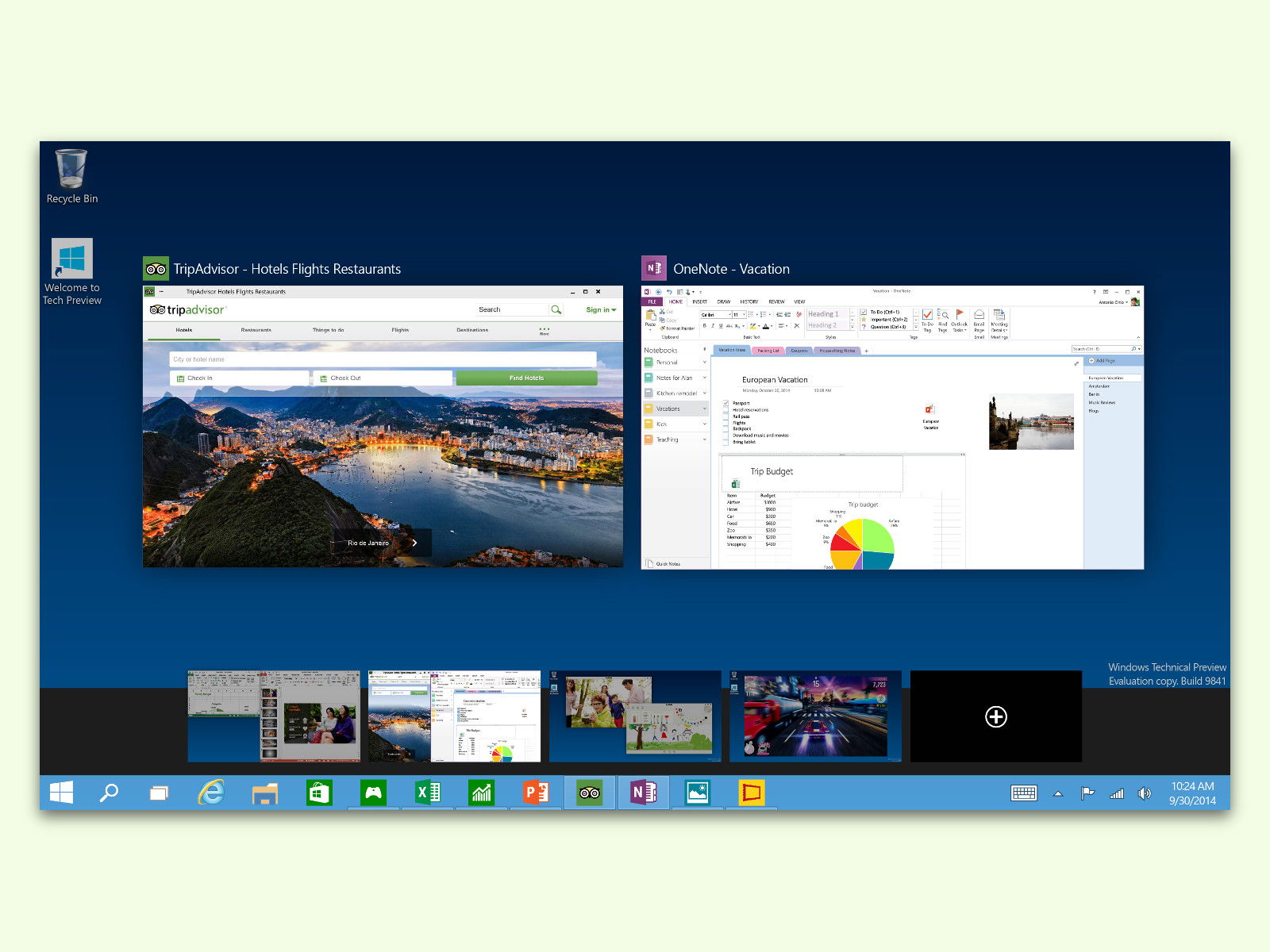
Windows 11: Neue Features für virtuelle Desktops
Windows 11 hat das Konzept der virtuellen Desktops deutlich aufgewertet. Jeder Desktop kann jetzt individuelle Hintergründe erhalten, was die Orientierung erheblich erleichtert. Außerdem merkt sich das System, welche Apps auf welchem Desktop geöffnet waren – auch nach einem Neustart.
Besonders praktisch: Die Taskleiste kann so konfiguriert werden, dass sie nur die Fenster des aktuellen Desktops anzeigt. Das schafft mehr Übersicht und reduziert die visuelle Ablenkung.
Profitipps für effizientes Desktop-Management
Wer produktiv mit mehreren virtuellen Desktops arbeiten will, sollte sich ein System überlegen. Bewährt hat sich die thematische Trennung: Ein Desktop für Kommunikation (Mail, Teams, Slack), einer für kreative Arbeit (Photoshop, Premiere), einer für Entwicklung oder Administration.
Die Benennung der Desktops hilft zusätzlich bei der Orientierung. Rechtsklick auf einen Desktop in der Task-Ansicht ermöglicht die Umbenennung. Statt „Desktop 1, 2, 3“ könnt ihr aussagekräftige Namen wie „Büro“, „Entwicklung“ oder „Media“ vergeben.
Performance-Impact minimal
Viele scheuen sich vor virtuellen Desktops, weil sie befürchten, dass diese die System-Performance belasten. Diese Sorge ist aber unbegründet. Windows behandelt virtuelle Desktops sehr effizient – sie verbrauchen kaum zusätzlichen Arbeitsspeicher oder CPU-Leistung. Lediglich die geöffneten Programme selbst benötigen Ressourcen, unabhängig davon, auf welchem Desktop sie laufen.
Virtuelle Desktops sind also eine kostenlose Möglichkeit, die eigene Produktivität erheblich zu steigern – vorausgesetzt, man macht sich die Mühe, die passenden Tastenkürzel zu erlernen. Mit PowerToys oder zVirtualDesktop wird das Fenster-Management zum Kinderspiel.
Zuletzt aktualisiert am 03.04.2026



