

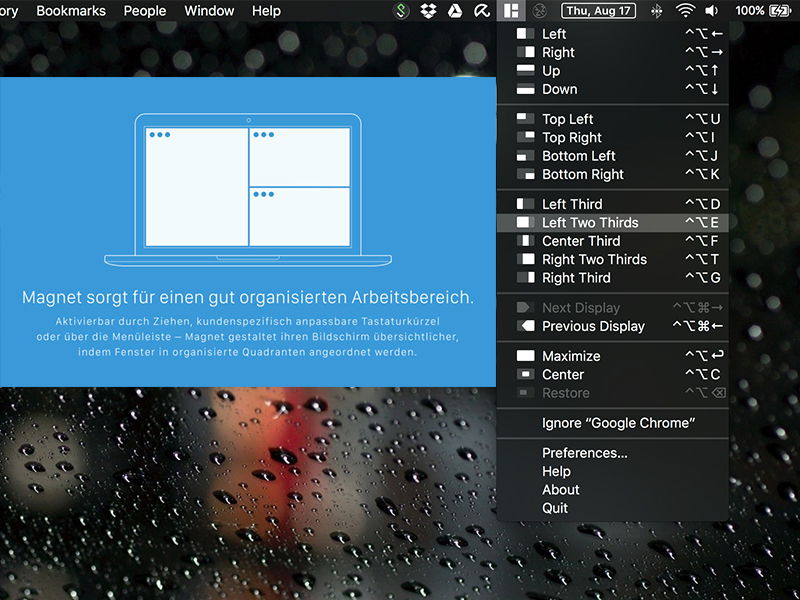
Wer als Mac-Nutzer gerne mit vielen unterschiedlichen Tabs und Fenstern gleichzeitig arbeitet, aber trotzdem Wert auf Produktivität legt, kennt ein Problem, mit dem Windows-Nutzer sich nicht rumschlagen müssen: Das einfache Andocken von Fenstern an den Bildschirmrand.
Während Windows schon seit Jahren eine integrierte Snap-Funktion bietet, hinkt macOS in diesem Bereich traditionell hinterher. Zwar hat Apple mit macOS Sequoia endlich eine eigene Window-Tiling-Funktion namens „Window Tiling“ eingeführt, die beim Bewegen von Fenstern automatisch Snap-Bereiche anzeigt – doch die Lösung ist noch immer limitiert und bietet längst nicht die Flexibilität, die produktive Nutzer benötigen.
Rectangle: Die kostenlose Alternative zu Magnet
Die ehemals beliebte App Magnet schafft hier für 1,09€ nach wie vor Abhilfe und bietet eine ganze Ladung mehr Funktionen. Allerdings gibt es mittlerweile eine noch bessere Alternative: Rectangle. Diese Open-Source-App ist komplett kostenlos und bietet sogar mehr Features als Magnet.
Rectangle könnt ihr direkt von GitHub herunterladen oder über den Mac App Store installieren. Die App unterstützt alle gängigen Snap-Funktionen: Fenster links/rechts halbieren, in alle vier Ecken docken, maximieren oder in Drittel aufteilen.
So funktioniert Window Snapping auf dem Mac
Sobald eine dieser Apps gestartet ist, lassen sich Fenster des Browsers oder anderer Programme entweder mit einer Mausbewegung an den Bildschirmrand docken oder an festgelegte Positionen anordnen. Bei Rectangle könnt ihr Fenster einfach an den Bildschirmrand ziehen – genau wie bei Windows.
In der Desktop-Leiste am oberen Bildschirmrand wird die App als kleines Icon dargestellt. Mit einem Klick öffnet sich ein Drop-Down Menü, in dem alle möglichen Positionen samt Tastaturkürzel aufgelistet sind. Mit einem Klick auf die gewünschte Position lässt sich das aktuell ausgewählte Fenster ganz einfach ausrichten.
Tastenkombinationen für maximale Produktivität
Der wahre Produktivitätsgewinn liegt aber in den Tastenkombinationen. Mit Cmd+Option+Pfeiltasten könnt ihr Fenster blitzschnell positionieren:
• Cmd+Option+Links: Fenster auf linke Bildschirmhälfte
• Cmd+Option+Rechts: Fenster auf rechte Bildschirmhälfte
• Cmd+Option+Oben: Fenster maximieren
• Cmd+Option+Unten: Fenster auf ursprüngliche Größe
Für komplexere Layouts bietet Rectangle auch Drittel-Aufteilungen und Sechstel-Raster. Besonders praktisch beim Arbeiten mit mehreren Monitoren.
macOS Sequoia: Apples eigene Lösung
Mit macOS Sequoia hat Apple endlich eine native Window-Tiling-Funktion eingeführt. Wenn ihr ein Fenster an den Bildschirmrand zieht, erscheinen automatisch violette Bereiche, die mögliche Snap-Positionen anzeigen. Die Funktion ist solide, aber noch nicht so ausgereift wie die Drittanbieter-Lösungen.
Apples Implementierung unterstützt grundlegende Snap-Funktionen und funktioniert gut mit Stage Manager zusammen. Allerdings fehlen erweiterte Features wie benutzerdefinierte Layouts oder die präzisen Tastenkombinationen von Rectangle.
Welche App solltet ihr wählen?
Für die meisten Nutzer ist Rectangle die beste Wahl: kostenlos, Open Source und funktionsreich. Magnet ist eine solide Alternative für alle, die lieber auf bewährte App-Store-Apps setzen. Die native macOS-Funktion reicht für grundlegende Bedürfnisse, ist aber noch nicht konkurrenzfähig.
Power-User, die mit vielen Fenstern gleichzeitig arbeiten, greifen am besten zu Rectangle Pro (kostenpflichtige Variante) oder Moom, die noch detailliertere Layout-Optionen bieten.
Installation und Setup
Die Installation ist bei allen Apps unkompliziert. Nach dem ersten Start müsst ihr den Apps Zugriffsrechte für die Bedienungshilfen erteilen – das ist normal und notwendig für die Fensterverwaltung. In den Systemeinstellungen unter „Datenschutz & Sicherheit“ > „Bedienungshilfen“ findet ihr die entsprechenden Einstellungen.
Tipp: Deaktiviert Apples native Window-Tiling-Funktion in den Systemeinstellungen unter „Desktop & Dock“, wenn ihr eine Drittanbieter-App nutzt. Sonst können sich die Funktionen gegenseitig stören.
Mit diesen Tools wird euer Mac endlich so produktiv wie ein Windows-Rechner – zumindest was das Fenstermanagement angeht.
https://apps.apple.com/de/app/magnet/id441258766?mt=12
Zuletzt aktualisiert am 02.04.2026



