

Zieht man an einem der Ränder oder Ecken eines Fensters auf dem Mac-Schreibtisch, kann man es damit größer oder kleiner machen. Das wirkt sich aber nur in die Richtung aus, in die man zieht.
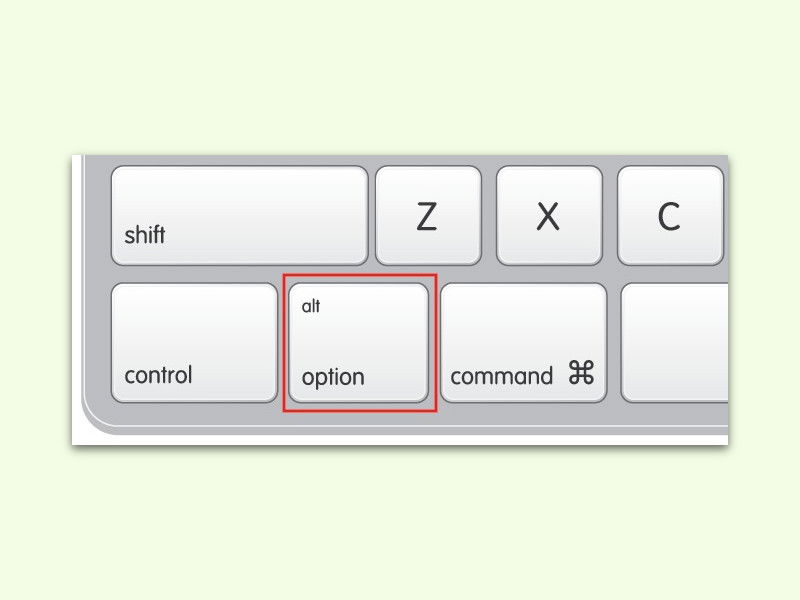
Mit einem Trick lässt sich das Fenster auch auf der anderen Seite in der Größe ändern. Dazu hält man beim Ziehen der Kante oder Ecke einfach zusätzlich die [alt]-Taste gedrückt.
Zieht man gerade an einer Fenster-Ecke, verändert man dadurch die Größe des Fensters von seiner Mitte aus.
Warum dieser Trick so nützlich ist
Dieser scheinbar kleine Kniff macht einen gewaltigen Unterschied im Arbeitsalltag. Besonders wenn ihr Fenster präzise positioniert habt – etwa ein Terminal-Fenster am unteren Bildschirmrand oder ein Chat-Fenster in der oberen rechten Ecke – und dessen Größe anpassen wollt, ohne die Position zu verlieren.
Ohne die Alt-Taste wandert beim Vergrößern die gegenüberliegende Seite mit, was oft die mühsam arrangierte Fensteranordnung durcheinanderbringt. Mit der Alt-Taste bleibt die Position der gegenüberliegenden Kante fix.
Verschiedene Varianten des Alt-Tricks
Der Alt-Trick funktioniert in mehreren Varianten:
- An einer Ecke ziehen: Das Fenster vergrößert oder verkleinert sich symmetrisch von der Mitte aus
- An einer Seitenkante ziehen: Nur diese Seite bewegt sich, die gegenüberliegende bleibt fix
- Beim Doppelklick auf Titelleiste: Hält man Alt beim Doppelklick gedrückt, wird das Fenster horizontal maximiert statt vertikal
Funktioniert auch bei geteilten Ansichten
Besonders praktisch wird der Alt-Trick bei macOS Split View. Wenn ihr zwei Fenster nebeneinander habt und die Trennlinie in der Mitte verschiebt, könnt ihr mit Alt beide Fenster gleichzeitig in ihrer Größe verändern, ohne dass sie aus ihrer jeweiligen Bildschirmhälfte „ausbrechen“.
Weitere versteckte Fenster-Tricks in macOS
Da wir schon bei Fenster-Management sind, hier noch ein paar andere nützliche Kniffe:
Cmd+M für Minimieren: Schickt das aktuelle Fenster ins Dock
Cmd+H für Verstecken: Blendet alle Fenster der aktuellen App aus
Cmd+Alt+H: Versteckt alle anderen Apps außer der aktiven
Cmd+` (Backtick): Wechselt zwischen den Fenstern derselben App
Alt beim Klicken auf roten X-Button: Schließt alle Fenster der App
Mission Control und Spaces nutzen
Für komplexeres Fenster-Management solltet ihr auch Mission Control (F3 oder Vier-Finger-Swipe nach oben) und virtuelle Desktops (Spaces) im Blick behalten. Hier könnt ihr mit Cmd+Pfeiltasten zwischen Desktops wechseln oder mit der Maus Fenster zwischen Spaces ziehen.
Drittanbieter-Tools für Profis
Wer täglich mit vielen Fenstern arbeitet, sollte sich Tools wie Rectangle, Magnet oder BetterSnapTool ansehen. Diese bringen Windows-ähnliches Snap-Verhalten auf den Mac und erweitern die nativen Möglichkeiten erheblich.
Fazit
Der Alt-Trick beim Fenster-Resizing ist einer dieser kleinen macOS-Kniffe, die man sofort ins Muskelgedächtnis übernimmt, sobald man ihn einmal kennengelernt hat. Er macht das Arbeiten mit mehreren Fenstern deutlich effizienter und weniger frustrierend.
Zuletzt aktualisiert am 11.04.2026



