

Beim Surfen öffnet man schnell mal eine ganze Reihe von Tabs mit Webseiten, die wichtige Infos zum recherchierten Thema enthalten. Werden sie später noch gebraucht, lassen sie sich mit wenigen Klicks archivieren.
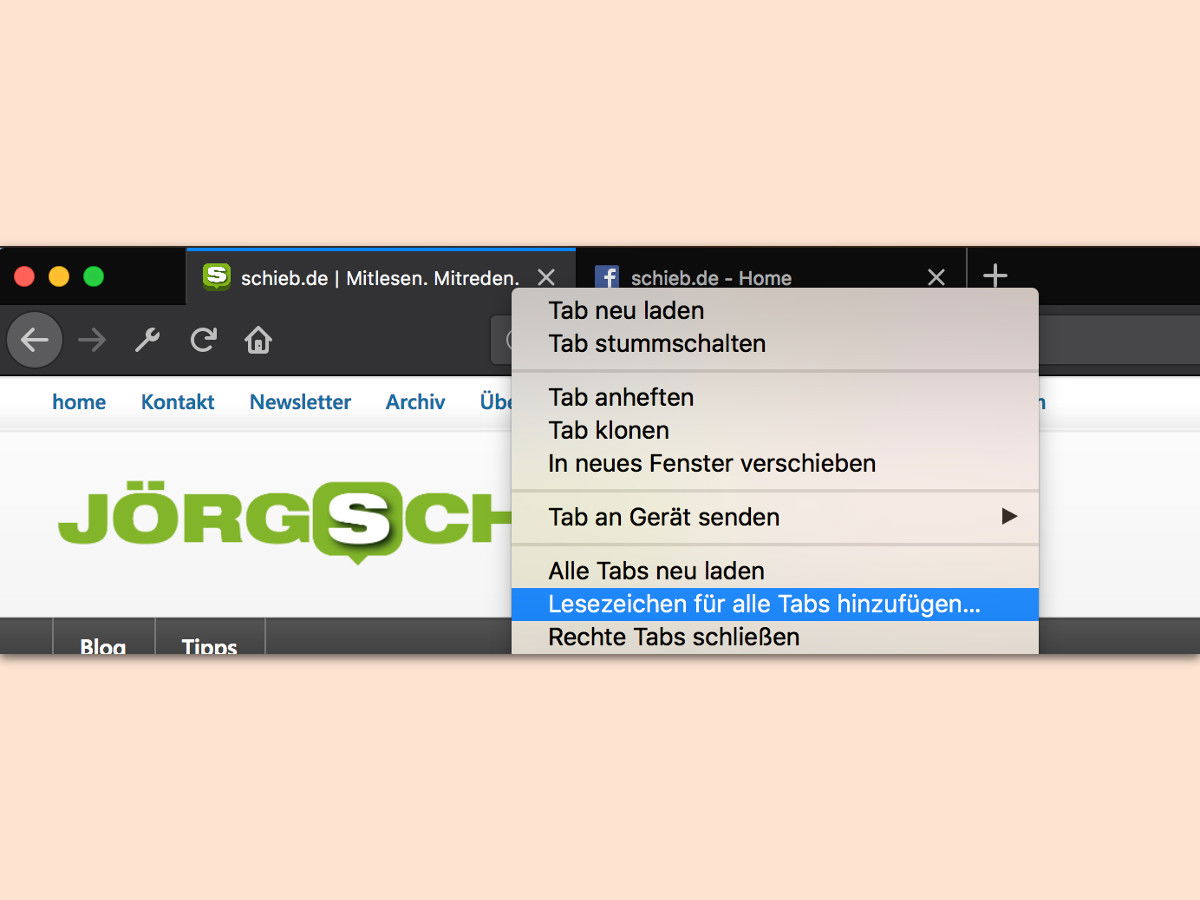
Denn Firefox enthält eine Funktion, mit der sich die offenen Tabs auf einen Schlag als Favoriten speichern lassen. Dazu einfach mit der rechten Maustaste auf einen der geöffneten Tabs klicken. Im Kontextmenü dann den Eintrag Lesezeichen für alle Tabs hinzufügen… aufrufen, fertig.
Das Lesezeichen landet als Ordner bei den Weiteren Lesezeichen. Von dort lässt es sich über den Lesezeichen-Manager auf Wunsch auch in die Lesezeichen-Leiste ziehen, damit es schneller zu erreichen ist.
Alternative Methoden für das Tab-Management
Neben dem klassischen Lesezeichen-Ansatz gibt es in modernen Firefox-Versionen weitere praktische Optionen für das Tab-Management. Die Tab-Gruppen Funktion erlaubt es euch, verwandte Tabs thematisch zu organisieren. Klickt dazu auf das kleine Pfeil-Symbol rechts neben euren Tabs und wählt „Neue Tab-Gruppe erstellen“.
Besonders praktisch ist auch die Pocket-Integration, die direkt in Firefox eingebaut ist. Über das Pocket-Symbol in der Adressleiste könnt ihr einzelne Artikel für später speichern – diese werden dann geräteübergreifend synchronisiert und sind auch offline verfügbar.
Firefox Sync für geräteübergreifenden Zugriff
Wer auf mehreren Geräten arbeitet, sollte Firefox Sync aktivieren. Damit werden nicht nur Lesezeichen, sondern auch offene Tabs zwischen Desktop, Laptop und Smartphone synchronisiert. In den Einstellungen unter „Firefox-Konto“ könnt ihr euch anmelden oder registrieren.
Ein besonders nützliches Feature: Unter „Von anderen Geräten senden“ seht ihr alle aktuell geöffneten Tabs von euren anderen Firefox-Installationen. So könnt ihr eine Recherche am Desktop beginnen und nahtlos am Tablet fortsetzen.
Erweiterte Tab-Verwaltung mit Add-ons
Für Power-User gibt es zahlreiche Add-ons, die das Tab-Management noch weiter verbessern. „Tab Session Manager“ erstellt automatische Backups aller offenen Tabs und ermöglicht es, komplette Browser-Sessions zu speichern und später wiederherzustellen.
„OneTab“ ist ein weiteres beliebtes Add-on, das alle offenen Tabs in eine übersichtliche Liste konvertiert und dabei ordentlich Arbeitsspeicher spart. Besonders praktisch, wenn ihr dazu neigt, Dutzende von Tabs gleichzeitig offen zu haben.
Session-Wiederherstellung und Verlaufsverwaltung
Firefox speichert standardmäßig eure letzten Browser-Sessions und kann nach einem unerwarteten Absturz oder Neustart alle Tabs wiederherstellen. In den Einstellungen unter „Allgemein“ könnt ihr festlegen, ob Firefox beim Start die vorherigen Tabs wiederherstellen soll.
Für eine noch granularere Kontrolle gibt es die Funktion „Kürzlich geschlossene Tabs“. Diese erreicht ihr über das Menü oder die Tastenkombination Strg+Shift+T. Firefox merkt sich die letzten 25 geschlossenen Tabs pro Fenster.
Technischer Hintergrund: Datenspeicherung
Intern speichert Firefox alle Lesezeichen übrigens in einer Datei namens places.sqlite. Die findet sich auf der Festplatte im Firefox-Profil. Mit einem Editor für SQLite-Datenbanken kann die Datei bei Bedarf auch ohne Firefox-Programm gelesen werden.
Das Firefox-Profil liegt unter Windows in %APPDATA%MozillaFirefoxProfiles, unter macOS in ~/Library/Application Support/Firefox/Profiles/ und unter Linux in ~/.mozilla/firefox/. Zusätzlich zur places.sqlite gibt es auch die sessionstore-backups, die eure aktuellen und vorherigen Browser-Sessions enthalten.
Performance-Tipps für viele Tabs
Wenn ihr regelmäßig mit vielen offenen Tabs arbeitet, solltet ihr ein paar Performance-Einstellungen beachten. Firefox lädt inaktive Tabs automatisch aus dem Arbeitsspeicher, wenn dieser knapp wird. In about:config könnt ihr über „browser.tabs.unloadOnLowMemory“ dieses Verhalten feinjustieren.
Auch die Vorschau-Funktion beim Hovern über Tabs lässt sich in den Einstellungen aktivieren – das hilft bei der Orientierung, wenn viele Tabs geöffnet sind.
Zuletzt aktualisiert am 31.03.2026



