


Hybrides Arbeiten ist längst Standard: Geographische Grenzen spielen eine untergeordnete Rolle, wenn ihr gemeinsam an Projekten arbeitet. Dateien müssen für alle Beteiligten verfügbar sein – die Cloud macht’s möglich. OneDrive von Microsoft gehört zu den etabliertesten Lösungen für die Zusammenarbeit in Teams. Wir zeigen euch, wie ihr blitzschnell einen OneDrive-Ordner freigebt und dabei die Kontrolle behaltet.
OneDrive ist fester Bestandteil eures Microsoft-Accounts und spannt sich über das gesamte Microsoft-Ökosystem. Ob Windows 11, Office 365 oder Teams – eure Dateien sind überall verfügbar. Ruft die OneDrive-Seite auf und meldet euch mit euren Kontodaten an. Bei einem Office 365-Konto leitet OneDrive automatisch zu den richtigen Business-Dateien weiter.
Ordner freigeben in drei Schritten
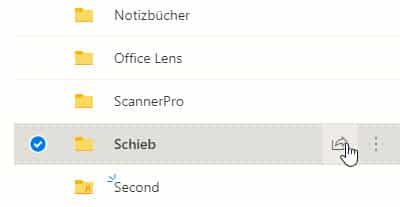
Um einen Ordner zu teilen, markiert ihr ihn durch einen Klick auf das Auswahlfeld links neben dem Namen. Anschließend klickt auf das Teilen-Symbol in der oberen Menüleiste oder im Kontextmenü.
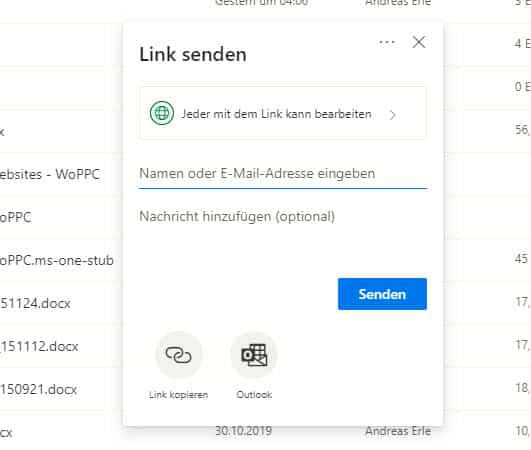
Jetzt öffnet sich das Freigabe-Menü mit verschiedenen Optionen. Unter „Link senden“ definiert ihr die Zugriffsrechte: Sollen Empfänger nur anzeigen, bearbeiten oder sogar weitere Personen einladen können? Diese Einstellungen könnt ihr jederzeit nachträglich ändern.
Berechtigungen clever steuern
OneDrive bietet seit 2024 erweiterte Sicherheitsfeatures: Ihr könnt Ablaufzeiten für Links festlegen, Passwörter vergeben oder den Zugriff auf bestimmte Geräte beschränken. Besonders praktisch für vertrauliche Dokumente oder temporäre Projekte.
Wenn der Link nur für bestimmte Personen funktionieren soll, gebt deren E-Mail-Adressen ein. OneDrive prüft automatisch, ob diese Personen bereits Microsoft-Accounts besitzen – falls nicht, erhalten sie eine Einladung.
Versenden und verwalten
Den Freigabe-Link verschickt ihr per Klick auf Outlook direkt als E-Mail oder kopiert ihn über „Link kopieren“ für andere Kommunikationswege wie Teams, WhatsApp oder Slack.
Sobald Empfänger den Link anklicken, können sie auf die Dateien zugreifen. Änderungen sind in Echtzeit für alle sichtbar – inklusive Versionsverlauf und Kommentarfunktion.
Neue Features für 2025/2026
Microsoft hat OneDrive deutlich aufgerüstet: KI-gestützte Inhaltsvorschläge, automatische Dateisortierung und verbesserte Integration in Microsoft Copilot. Die neue „Smart Share“-Funktion schlägt automatisch die passenden Berechtigungen basierend auf eurem Arbeitskontext vor.
Freigaben verwalten und überwachen
Unter „Geteilt“ im linken Menü seht ihr alle aktiven Freigaben auf einen Blick. Hier könnt ihr Berechtigungen nachträglich anpassen, Links deaktivieren oder neue Personen hinzufügen. Das Activity-Panel zeigt, wer wann auf welche Dateien zugegriffen hat – perfekt für die Projektübersicht.
Tipps für effektive Zusammenarbeit
Nutzt aussagekräftige Ordnernamen und strukturiert eure Inhalte logisch. Die neue „Quick Access“-Funktion lernt aus eurem Verhalten und zeigt häufig verwendete geteilte Ordner prominent an.
Für größere Teams empfiehlt sich die Kombination mit Microsoft Teams: Jeder Channel erhält automatisch einen OneDrive-Ordner, der für alle Mitglieder zugänglich ist.
Sicherheit im Blick behalten
OneDrive verschlüsselt alle Daten standardmäßig und bietet Enterprise-Features wie Advanced Threat Protection. Regelmäßige Backups laufen automatisch, sodass ihr euch auf eure Arbeit konzentrieren könnt.
Mit diesen Grundlagen steht eurer cloudbasierten Zusammenarbeit nichts mehr im Weg. OneDrive macht das Teilen von Ordnern zum Kinderspiel – probiert es aus!
Zuletzt aktualisiert am 27.02.2026



