

Die JPG-Qualität entscheidet darüber, wie gut euer Bild aussieht und wie viel Speicherplatz es braucht. Bei der kostenlosen Bildbearbeitung GIMP könnt ihr diese Einstellung präzise steuern und das optimale Verhältnis zwischen Dateigröße und Bildqualität finden.
So funktioniert JPG-Kompression
JPG-Dateien nutzen eine verlustbehaftete Kompression – das bedeutet, dass Details unwiederbringlich entfernt werden, um die Dateigröße zu reduzieren. Bei hoher Qualität (90-100%) sind die Verluste kaum sichtbar, bei niedriger Qualität (unter 50%) entstehen deutliche Artefakte wie unscharfe Bereiche und Blockbildung.
JPG-Qualität in GIMP einstellen
Hier die Schritte, um die JPG-Qualität beim Speichern in GIMP festzulegen:
- Erstellt oder bearbeitet euer Bild wie gewohnt in GIMP.
- Klickt auf Datei → Exportieren als... (oder drückt Shift+Strg+E).
- Navigiert zum gewünschten Speicherort.
- Gebt den Dateinamen ein und fügt die Endung .jpg oder .jpeg hinzu.
- Klickt auf Exportieren.
- Im JPG-Export-Dialog könnt ihr nun die Qualitätseinstellungen anpassen.
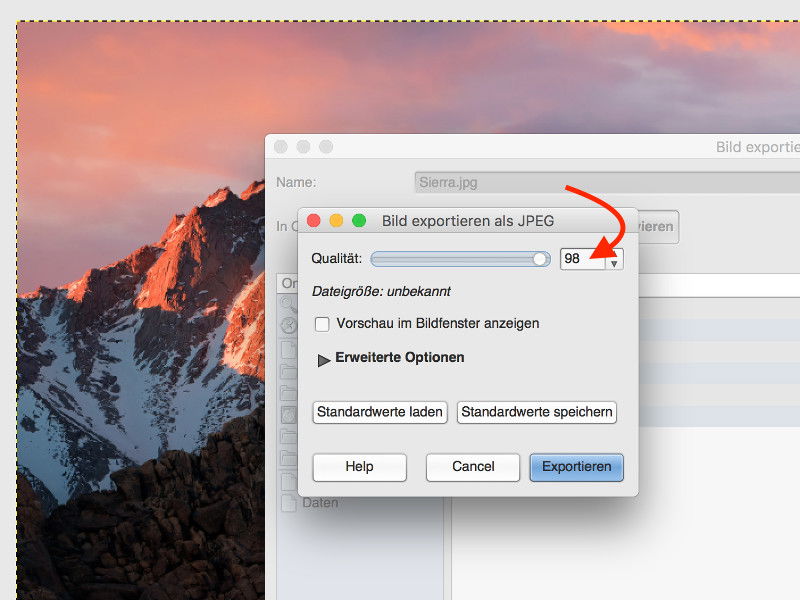
Die wichtigsten Qualitätseinstellungen
Qualität (0-100): Der wichtigste Regler. Werte zwischen 80-95% bieten meist das beste Verhältnis aus Qualität und Dateigröße. Für Web-Bilder reichen oft 75-85%, für Druckqualität solltet ihr mindestens 90% wählen.
Vorschau: Aktiviert die Vorschau-Checkbox, um die Auswirkungen eurer Einstellungen direkt zu sehen. So könnt ihr verschiedene Qualitätsstufen vergleichen, ohne das Bild mehrfach exportieren zu müssen.
Erweiterte Optionen: Unter „Erweiterte Optionen“ findet ihr weitere Einstellungen:
– Unterabtastung: Beeinflusst die Farbkompression. „4:2:0“ ist Standard und ausreichend.
– DCT-Methode: „Ganzzahl“ ist meist die beste Wahl.
– Progressive JPEG: Lädt Bilder im Web stufenweise – gut für größere Dateien.
Optimale Qualitätswerte für verschiedene Zwecke
Web und Social Media (75-85%): Ausgewogenes Verhältnis zwischen Ladezeit und Bildqualität. Instagram und Facebook komprimieren Bilder ohnehin zusätzlich.
E-Mail-Versand (60-75%): Kleinere Dateien für schnelleren Versand, trotzdem akzeptable Qualität.
Archivierung und Druck (90-95%): Maximale Qualität für wichtige Bilder, die später weiterverarbeitet werden könnten.
Thumbnails und Vorschaubilder (50-70%): Sehr kleine Dateien bei noch erkennbarer Qualität.
Profi-Tipps für bessere JPG-Exports
Bildgröße anpassen: Verkleinert die Bildabmessungen vor dem Export. Ein 4000×3000 Pixel Foto für Instagram braucht maximal 1080×1080 Pixel.
Schärfen vor Export: JPG-Kompression macht Bilder leicht unscharf. Wendet vorher dezent den Unscharf-Masken-Filter an.
Farbprofil beachten: Für das Web solltet ihr sRGB verwenden. Konvertiert andere Farbräume vor dem Export.
Batch-Export: Bei vielen Bildern nutzt GIMPs Batch-Funktionen oder Skripte, um Zeit zu sparen.
Häufige Fehler vermeiden
Vermeidet es, JPG-Dateien mehrfach zu öffnen, zu bearbeiten und wieder als JPG zu speichern. Jeder Speichervorgang führt zu weiteren Qualitätsverlusten. Arbeitet stattdessen mit GIMP-Projekten (.xcf) und exportiert erst am Ende als JPG.
Bei Bildern mit Text, scharfen Kanten oder einfarbigen Flächen ist PNG oft die bessere Wahl. JPG eignet sich hauptsächlich für Fotos mit vielen Farbnuancen.
Alternative Formate berücksichtigen
Moderne Browser unterstützen mittlerweile auch WebP und AVIF – Formate, die bei gleicher Qualität deutlich kleinere Dateien erzeugen. GIMP unterstützt WebP bereits standardmäßig, für AVIF benötigt ihr zusätzliche Plugins.
Mit diesen Kenntnissen könnt ihr in GIMP die JPG-Qualität optimal an euren Verwendungszweck anpassen und das beste Ergebnis aus euren Bildern herausholen.
Zuletzt aktualisiert am 07.04.2026



