

Die kostenlose Bildbearbeitung GIMP bleibt auch 2026 eine der besten Alternativen zu teuren Profi-Tools wie Photoshop. Mit der aktuellen Version 3.0, die endlich native CMYK-Unterstützung und verbesserte Performance mitbringt, steht GIMP professionellen Programmen in nichts nach. Eine der häufigsten Aufgaben beim Gestalten: Auswahlen mit abgerundeten Ecken erstellen. Das geht in GIMP deutlich einfacher, als viele denken.
Mithilfe einer Auswahl lässt sich in einem GIMP-Bild eine Fläche beliebiger Größe zur Bearbeitung auswählen. Oft sehen Rechtecke aber besser aus, wenn die Ecken leicht abgerundet sind – ein Designtrend, der seit Jahren anhält und auch 2026 nicht an Bedeutung verloren hat. Dieser Effekt ist bei GIMP schon lange eingebaut und wurde mit den neuesten Updates noch präziser.
Um mit GIMP (kostenloser Download unter www.gimp.org) eine Auswahl in Form eines abgerundeten Rechtecks zu erstellen, führt ihr die folgenden Schritte aus:
- Zunächst das betreffende Bild öffnen oder eine neue Grafik anlegen.
- Jetzt zum Rechteck-Werkzeug umschalten. Das ist entweder über den Werkzeugkasten möglich, oder ihr drückt einfach die Taste [R].
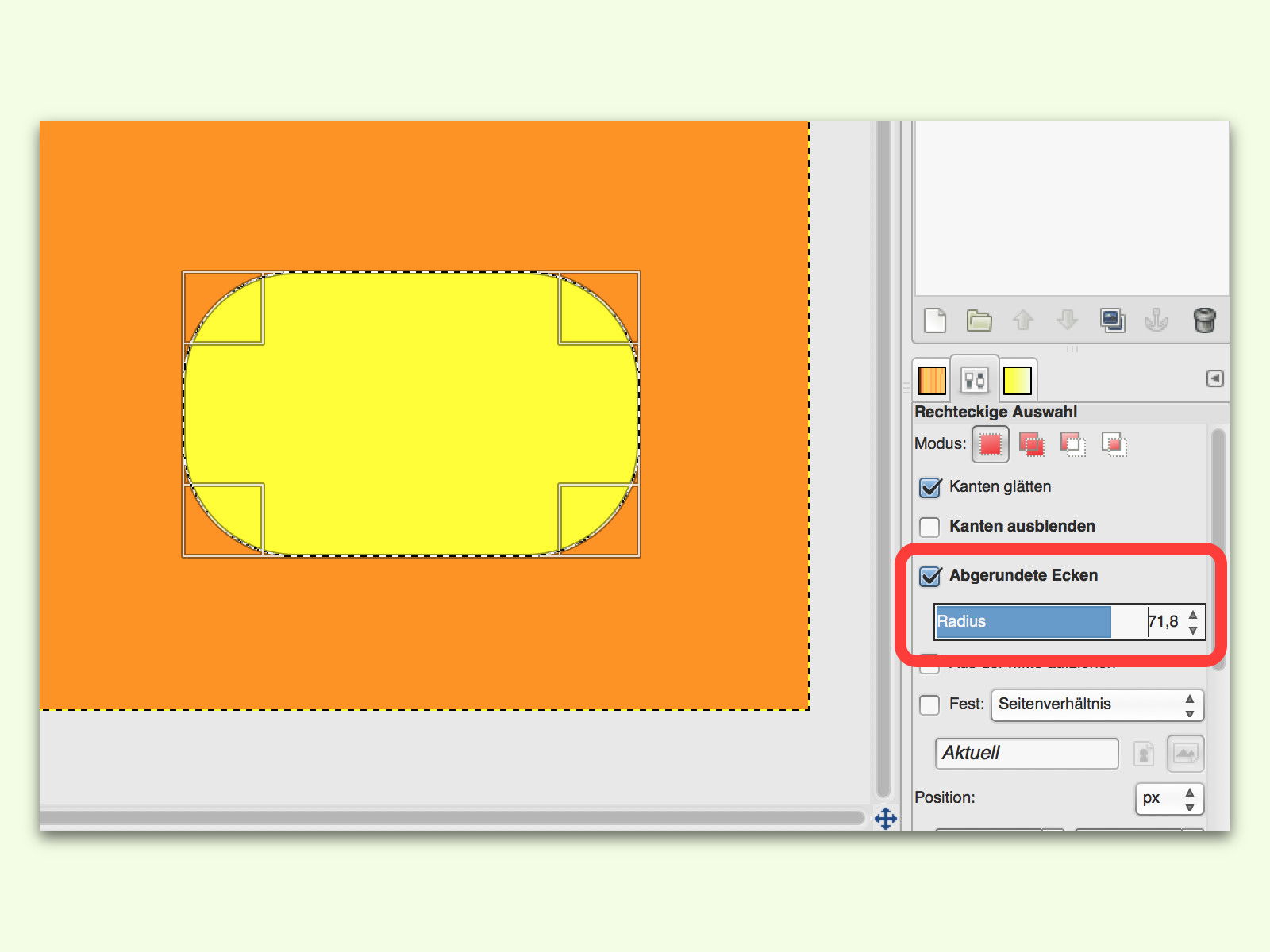
- Nun bei den Eigenschaften des Werkzeugs die Option Abgerundete Ecken mit einem Haken versehen.
- Daraufhin erscheint darunter die Einstellung, wie groß der Radius sein soll. Hier könnt ihr präzise Werte eingeben oder den Schieberegler nutzen.
- Zum Schluss wird das Rechteck mit gedrückter Maustaste im Bild aufgezogen.
Profi-Tipps für bessere Ergebnisse
Die Radius-Einstellung macht den entscheidenden Unterschied: Kleine Werte (2-5 Pixel) sorgen für subtile Abrundungen, die besonders bei Icons und Buttons gut aussehen. Größere Werte (15-30 Pixel) erzeugen deutlich sichtbare Rundungen, die bei Bannern oder Kacheln für moderne Optik sorgen.
Ein Trick, den viele übersehen: Ihr könnt die Ecken-Rundung auch nachträglich anpassen, solange die Auswahl noch aktiv ist. Einfach den Radius-Wert ändern und die Auswahl wird automatisch aktualisiert. Das spart Zeit beim Experimentieren mit verschiedenen Rundungen.
Erweiterte Techniken für Profis
Für noch mehr Flexibilität bietet GIMP seit Version 2.10 das verbesserte Pfad-Werkzeug. Damit lassen sich komplexere Formen mit unterschiedlich abgerundeten Ecken erstellen. Besonders praktisch: Die neuen Vektor-Features in GIMP 3.0 ermöglichen es, solche Pfade verlustfrei zu skalieren.
Wer häufig mit abgerundeten Rechtecken arbeitet, sollte sich Custom-Brushes anlegen. Einmal erstellt, stehen diese Formen dauerhaft zur Verfügung und können per Hotkey abgerufen werden. Das beschleunigt wiederkehrende Design-Aufgaben erheblich.
Integration in moderne Workflows
Dank der verbesserten Python-Unterstützung in GIMP 3.0 lassen sich solche Operationen auch automatisieren. Besonders bei der Bearbeitung größerer Bildmengen spart das enorm Zeit. Die neuen Batch-Processing-Features machen GIMP auch für professionelle Workflows interessant.
Für Web-Designer besonders relevant: GIMP 3.0 unterstützt moderne Formate wie WebP und AVIF nativ. Abgerundete Rechtecke können so direkt in optimierten Formaten exportiert werden, ohne Umwege über andere Tools.
Häufige Stolpersteine vermeiden
Ein typischer Anfängerfehler: Zu große Radius-Werte bei kleinen Auswahlen verwenden. Als Faustregel gilt: Der Radius sollte nicht größer als ein Viertel der kürzeren Seite des Rechtecks sein. Sonst entstehen eher Pillen- als Rechteck-Formen.
Achtet auch auf die Auflösung eurer Bilder. Was bei 72 dpi gut aussieht, kann bei 300 dpi (Druckauflösung) zu schwach gerundet wirken. Plant den späteren Verwendungszweck von Anfang an mit ein.
Fazit: Einfach und mächtig
GIMPs Funktion für abgerundete Ecken zeigt, wie durchdacht die kostenlose Software ist. Wenige Klicks reichen für professionelle Ergebnisse. Mit den neuen Features in Version 3.0 steht GIMP kostenpflichtiger Konkurrenz in nichts nach – ein starkes Argument für alle, die nicht hunderte Euro für Bildbearbeitung ausgeben wollen.
Zuletzt aktualisiert am 02.04.2026



