

Eine professionelle E-Mail-Signatur ist heute Pflicht für geschäftliche Korrespondenz. Bei Gmail könnt ihr automatische Signaturen einrichten, die bei jeder ausgehenden Mail erscheinen. Seit 2025 bietet Google noch mehr Gestaltungsmöglichkeiten und clevere Features.
Gmail-Signatur einrichten: So geht’s
- Öffnet https://mail.google.com/ in eurem Browser und meldet euch mit eurem Google-Konto an.
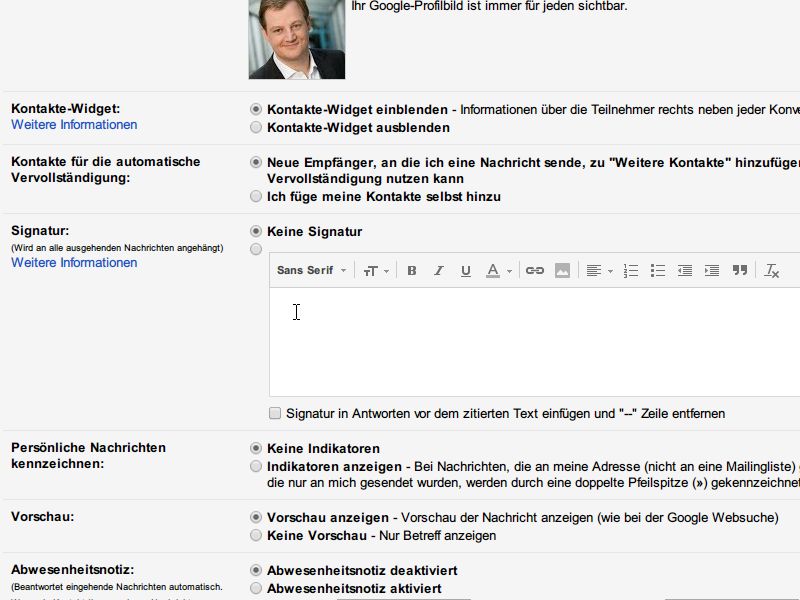
- Klickt oben rechts auf das Zahnrad-Symbol und wählt „Alle Einstellungen anzeigen“ (nicht nur das Schnellmenü).
- Ihr landet automatisch im Tab „Allgemein“. Scrollt nach unten zum Bereich „Signatur“.
- Klickt auf „Neue erstellen“ und gebt eurer Signatur einen Namen (z.B. „Geschäftlich“ oder „Privat“).
- Im Editor könnt ihr nun eure Signatur gestalten. Google bietet einen Rich-Text-Editor mit Formatierungsoptionen, Bildern und sogar interaktiven Elementen.
- Scrollt nach unten und wählt bei „Signaturstandards“, welche Signatur für neue E-Mails und Antworten verwendet werden soll.
- Speichert die Änderungen mit einem Klick auf „Änderungen speichern“.
Mehrere Signaturen für verschiedene Zwecke
Seit dem großen Gmail-Update 2024 könnt ihr bis zu 10 verschiedene Signaturen erstellen. Das ist praktisch, wenn ihr zwischen geschäftlichen und privaten Mails unterscheiden wollt oder verschiedene Rollen habt. Jede Signatur bekommt einen eigenen Namen und kann beim Verfassen einer E-Mail schnell gewechselt werden.
Rechtliche Anforderungen beachten
In Deutschland müssen geschäftliche E-Mails bestimmte Pflichtangaben enthalten. Dazu gehören bei Unternehmen: Firmenname, Rechtsform, Geschäftsführer, Handelsregistereintrag und Umsatzsteuer-ID. Freiberufler müssen mindestens Name, Adresse und bei bestimmten Berufen die Kammerzugehörigkeit angeben. Diese Informationen gehören in eure Standard-Signatur.
Profi-Tipps für ansprechende Signaturen
Haltet eure Signatur kompakt – maximal 4-6 Zeilen Text. Zu viele Informationen wirken überladen. Nutzt eine einheitliche Schriftart und -größe. Arial oder Helvetica in 10-12pt sind bewährt, weil sie auf allen Geräten gut lesbar sind.
Bei Bildern wie Firmenlogos achtet auf die Dateigröße. Gmail erlaubt zwar größere Bilder, aber nicht jeder E-Mail-Client zeigt sie optimal an. 150×50 Pixel reichen meist aus.
Soziale Medien könnt ihr verlinken, aber übertreibt es nicht. Ein Link zu LinkedIn oder eurer Unternehmenswebsite genügt oft.
Mobile Optimierung nicht vergessen
Über 60% aller E-Mails werden heute mobil gelesen. Eure Signatur sollte auch auf Smartphone-Displays gut aussehen. Testet sie daher unbedingt in der Gmail-App oder anderen mobilen E-Mail-Clients.
Intelligente Features nutzen
Gmail bietet seit 2025 „Smart Signatures“: Das System erkennt automatisch, ob ihr eine geschäftliche oder private E-Mail schreibt, und schlägt die passende Signatur vor. Diese Funktion müsst ihr in den Einstellungen unter „Experimentelle Features“ aktivieren.
Neu ist auch die Integration von Google Workspace-Informationen. Wenn ihr ein Business-Konto habt, können automatisch Termine, Verfügbarkeiten oder aktuelle Projekte in die Signatur eingebunden werden.
Signatur nachträglich ändern
Wenn ihr eure Signatur anpasst, wirkt sich das nur auf neue E-Mails aus. Bereits versendete Nachrichten bleiben unverändert. Plant größere Änderungen daher strategisch – etwa zum Jahreswechsel oder bei Stellenwechseln.
Häufige Probleme lösen
Falls die Signatur nicht erscheint, prüft zunächst die Einstellungen unter „Signaturstandards“. Manchmal ist dort „Keine Signatur“ ausgewählt. Bei Problemen mit der Formatierung hilft es oft, den Text erst in einem einfachen Texteditor zu verfassen und dann in Gmail einzufügen.
Wenn Bilder in der Signatur nicht angezeigt werden, liegt das meist an den Sicherheitseinstellungen des Empfängers. Wichtige Informationen sollten daher immer als Text und nicht nur als Bild übermittelt werden.
Fazit
Eine durchdachte Gmail-Signatur ist euer digitaler Briefkopf. Sie vermittelt Professionalität und macht es Geschäftspartnern leicht, euch zu kontaktieren. Mit Googles erweiterten Funktionen könnt ihr heute deutlich mehr als nur Text und Logo einbauen. Wichtig bleibt aber: Weniger ist oft mehr. Eine klare, informative Signatur kommt besser an als überladene Designs mit zu vielen Elementen.
Zuletzt aktualisiert am 18.04.2026



