

GNOME-Erweiterungen machen den Linux-Desktop deutlich produktiver und schöner. Während die Installation über Firefox oder GNOME Web (ehemals Epiphany) schon lange reibungslos funktioniert, war Chrome lange Zeit außen vor. Das hat sich grundlegend geändert – mittlerweile ist die Integration sogar noch eleganter geworden.
Der moderne Weg: Browser-Extension plus Native Messaging
Die Installation von GNOME-Erweiterungen über Chrome, Edge oder andere Chromium-basierte Browser ist heute deutlich einfacher als früher. Das liegt an der verbesserten Native Messaging-Unterstützung und besseren Paketierung in den meisten Linux-Distributionen.
Schritt 1: Browser-Extension installieren
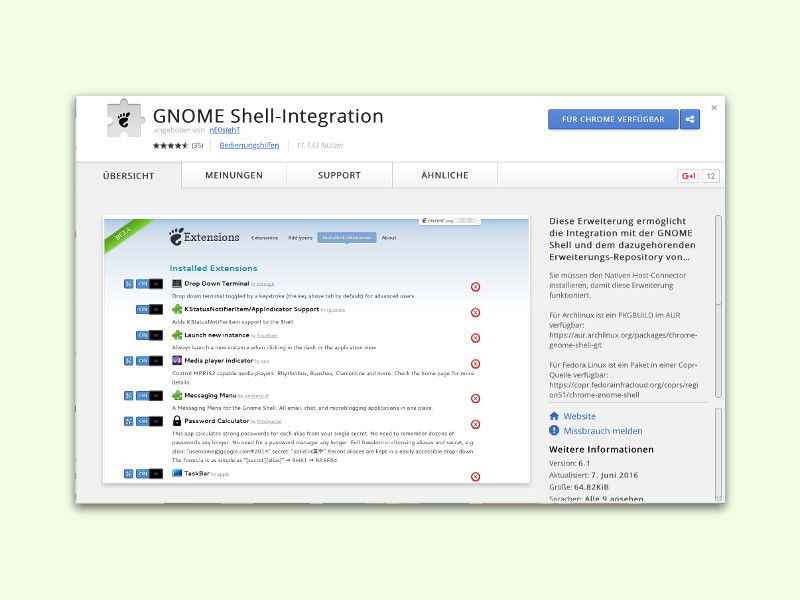
Zuerst braucht ihr die GNOME Shell Integration aus dem Chrome Web Store. Die Extension funktioniert übrigens nicht nur in Google Chrome, sondern auch in Microsoft Edge, Brave, Vivaldi und praktisch allen anderen Chromium-basierten Browsern.
Schritt 2: Native Connector installieren
Je nach Distribution unterscheidet sich die Installation des nativen Connectors:
Ubuntu/Debian und Derivate:
sudo apt update
sudo apt install chrome-gnome-shell
Fedora:
sudo dnf install chrome-gnome-shellArch Linux:
sudo pacman -S chrome-gnome-shellopenSUSE:
sudo zypper install chrome-gnome-shellDas veraltete PPA von ne0sight ist übrigens nicht mehr nötig – die meisten Distributionen haben das Paket längst in ihren offiziellen Repositories.
Flatpak-Browser? Kein Problem!
Wer Chrome, Edge oder andere Browser als Flatpak installiert hat, muss einen kleinen Umweg gehen. Flatpak-Apps laufen in einer Sandbox und können nicht direkt auf System-Services zugreifen.
Die Lösung: Installiert das Browser-Host-Connector-Paket:
flatpak install flathub org.freedesktop.Platform.GnomeShellAnschließend müsst ihr dem Browser-Flatpak Zugriff auf den GNOME Shell-Service gewähren:
flatpak override --user --talk-name=org.gnome.Shell com.google.Chrome(Ersetzt „com.google.Chrome“ durch die entsprechende Flatpak-ID eures Browsers)
Alternative: Extensions-Manager
Eine noch elegantere Lösung ist der GNOME Extensions Manager, den ihr als Flatpak installieren könnt:
flatpak install flathub com.mattjakeman.ExtensionManagerDiese native App bietet eine saubere Oberfläche zum Durchstöbern, Installieren und Verwalten von GNOME-Erweiterungen – ganz ohne Browser. Besonders praktisch: Ihr seht auf einen Blick, welche Extensions mit eurer GNOME-Version kompatibel sind.
Troubleshooting: Wenn’s nicht klappt
Falls die Extension-Installation nicht funktioniert, checkt diese Punkte:
GNOME Shell Version prüfen:
gnome-shell --versionExtension-Service neu starten:
Loggt euch aus und wieder ein, oder startet die GNOME Shell neu (Alt+F2, dann „r“ eingeben).
Browser-Cache leeren:
Manchmal hilft es, den Browser-Cache zu löschen und die extensions.gnome.org-Seite neu zu laden.
Connector-Status prüfen:
Auf extensions.gnome.org sollte oben eine grüne Meldung stehen, dass der native Connector erkannt wurde.
Die besten Extensions für den Einstieg
Wenn alles läuft, probiert diese praktischen Extensions:
- Dash to Dock: Verwandelt das Dash in eine dauerhafte Dock-Leiste
- AppIndicator Support: Zeigt System-Tray-Icons in der Top Bar
- GSConnect: KDE Connect für GNOME – synchronisiert euer Android-Handy
- Clipboard Indicator: Erweiterte Zwischenablage mit Verlauf
- Blur my Shell: Schicke Unschärfe-Effekte für ein moderneres Aussehen
Warum Chrome für Extensions nutzen?
Ihr fragt euch vielleicht, warum nicht einfach Firefox nutzen? Chrome bietet ein paar Vorteile: bessere Performance bei der Extensions-Website, synchronisierte Bookmarks wenn ihr Chrome auch auf anderen Systemen nutzt, und manche Entwicklungstools laufen einfach besser in Chrome.
Die Integration funktioniert mittlerweile so gut, dass es keinen technischen Grund mehr gibt, auf Firefox zu wechseln – nur um GNOME-Extensions zu installieren.
Mit diesem Setup habt ihr die volle Kontrolle über euren GNOME-Desktop und könnt ihn nach euren Wünschen anpassen. Die Zeiten, in denen Chrome ein Zweitklassen-Bürger im GNOME-Ökosystem war, sind definitiv vorbei.
Zuletzt aktualisiert am 07.04.2026



