

Nicht nur die Rechtschreibung kann eine Falle darstellen, sondern auch die Grammatik. So gut ihr euch auch auskennt, im Eifer des Gefechts geht immer mal wieder der eine oder andere Fehler durch. Peinlich besonders dann, wenn ein Schreiben wichtig ist und genau gelesen wird. Word bietet euch hier eine mächtige Hilfestellung, die ihr mit wenigen Klicks aktivieren könnt.
Grammatikprüfung in Word 365 aktivieren
In der aktuellen Version von Microsoft Word 365 hat sich die Grammatikprüfung erheblich weiterentwickelt. Die KI-gestützte Editor-Funktion erkennt mittlerweile nicht nur klassische Grammatikfehler, sondern auch stilistische Schwächen und gibt konkrete Verbesserungsvorschläge.
Aktiviert die erweiterte Grammatikprüfung in Word, indem ihr in einem offenen Dokument auf Datei > Optionen > Dokumentprüfung klickt.
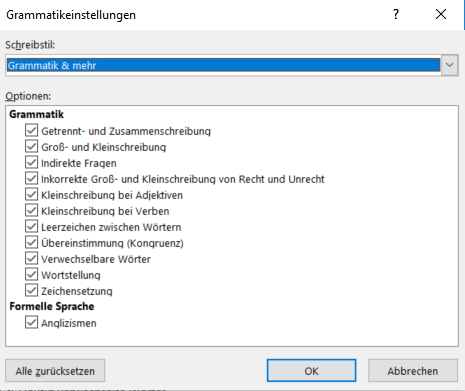
Unter Bei der Rechtschreib- und Grammatikkorrektur in Word klickt ihr auf Einstellungen neben der Einstellung für Schreibstil. Hier könnt ihr verschiedene Auffälligkeiten direkt im Dokument markieren lassen.
Was die moderne Grammatikprüfung alles findet
Die aktualisierte Funktion erkennt beispielsweise Wörter, die zusammengeschrieben werden sollten, aber als zwei einzelne Wörter auftauchen, Fehler in der Zeichensetzung, falsche Groß- und Kleinschreibung und vieles mehr. Neu hinzugekommen sind erweiterte Prüfungen für:
- Barrierefreie Sprache: Word schlägt inklusive Formulierungen vor und warnt vor diskriminierenden Begriffen
- Geschlechtergerechte Sprache: Die Software erkennt generisches Maskulinum und bietet gendergerechte Alternativen
- Stilistische Verbesserungen: Zu komplexe Sätze, Füllwörter und Wiederholungen werden markiert
- Ton und Formalitätsgrad: Word passt sich an euren gewünschten Schreibstil an – von leger bis hochoffiziell
Der KI-gestützte Editor im Detail
Seit 2024 nutzt Word eine noch leistungsfähigere KI-Engine, die Kontext besser versteht. Die Funktion „Editor“ findet ihr prominent im Menüband unter dem Reiter Überprüfen. Ein Klick darauf öffnet eine Seitenleiste mit allen erkannten Problemen, kategorisiert nach Korrekturen, Klarheit und Prägnanz sowie Formalität.
Besonders praktisch: Die Funktion lernt von eurem Schreibstil. Lehnt ihr bestimmte Vorschläge wiederholt ab, passt sich Word entsprechend an und schlägt diese nicht mehr vor.
Einstellungen für verschiedene Dokumenttypen
In den erweiterten Einstellungen könnt ihr Profile für unterschiedliche Textarten anlegen:
- Geschäftlich: Fokus auf formelle Sprache und professionelle Terminologie
- Akademisch: Prüfung auf wissenschaftliche Schreibweise und Quellenangaben
- Kreativ: Weniger strenge Regeln, mehr Spielraum für stilistische Freiheiten
- Barrierearm: Vereinfachte Sprache und kurze Sätze für bessere Verständlichkeit
So nutzt ihr die Funktionen optimal
Die aktivierte Einstellung wirkt sofort bei neu eingegebenem Text. Wenn ihr das gesamte Dokument neu überprüfen lassen wollt, schließt den Einstellungsbildschirm durch einen Klick auf OK und klickt dann auf Dokument überprüfen.
Tipp: Nutzt die Tastenkombination F7, um schnell eine Vollprüfung zu starten. Word arbeitet das Dokument dann systematisch ab und zeigt euch jeden gefundenen Fehler einzeln an.
Grenzen und Alternativen beachten
So gut die Grammatikprüfung auch geworden ist – sie hat ihre Grenzen. Komplexe Satzstrukturen, Ironie oder sehr spezielle Fachterminologie können die KI überfordern. Für besonders wichtige Texte solltet ihr zusätzlich auf professionelle Tools wie LanguageTool oder Grammarly setzen, die sich nahtlos in Word integrieren lassen.
Für Teams gibt es seit 2025 auch die Funktion „Gemeinsame Stilrichtlinien“, mit der Unternehmen einheitliche Schreibstandards definieren und durchsetzen können. Diese werden dann automatisch bei allen Teammitgliedern angewendet.
Fazit: Unverzichtbare Hilfe im digitalen Arbeitsalltag
Die Grammatikprüfung in Word ist mittlerweile weit mehr als ein einfacher Fehlerfinder. Sie ist zu einem intelligenten Schreibassistenten geworden, der nicht nur Fehler korrigiert, sondern aktiv dabei hilft, bessere Texte zu schreiben. Nutzt die Möglichkeiten – eure Texte werden es euch danken.
Zuletzt aktualisiert am 05.03.2026



