

Viele schätzen das moderne Design von Windows 11, das mit seinen abgerundeten Ecken, dem zentrierten Startmenü und der aufgeräumten Optik überzeugt. Doch Linux-Nutzer müssen nicht neidisch sein: Mit den richtigen Themes könnt ihr euer Ubuntu-System so gestalten, dass es optisch kaum von Windows 11 zu unterscheiden ist – und dabei alle Vorteile von Linux behalten.
Findige Entwickler haben beeindruckende GTK-Themes und Icon-Pakete erstellt, die das moderne Windows 11-Design perfekt auf Ubuntu übertragen. Das Ergebnis sind Desktop-Umgebungen, die sowohl optisch ansprechend als auch funktional durchdacht sind.
Windows 11-Look für Ubuntu: Diese Tools braucht ihr
Für den perfekten Windows 11-Look benötigt ihr mehrere Komponenten: Ein passendes GTK-Theme für Fenster und Menüs, ein Icon-Theme im Windows-Stil, eine angepasste Shell-Erweiterung für die Taskleiste und idealerweise auch einen passenden Cursor.
Die beliebtesten Themes für 2026 sind:
– WhiteSur-gtk-theme: Bietet sowohl Windows 11- als auch macOS-ähnliche Designs
– Fluent-gtk-theme: Orientiert sich am Microsoft Fluent Design
– Windows-10-Icons: Umfassendes Icon-Pack im Windows-Stil
– Dash to Panel: Verwandelt die Ubuntu-Leiste in eine Windows-ähnliche Taskbar
Installation der Windows 11-Themes
Die Installation erfolgt am einfachsten über das Terminal. Zunächst installiert ihr die nötigen Tools:
sudo apt update
sudo apt install gnome-tweaks gnome-shell-extensions chrome-gnome-shell git
sudo snap install user-themes
Anschließend ladet ihr die Themes herunter und installiert sie:
cd ~/Downloads
git clone https://github.com/vinceliuice/WhiteSur-gtk-theme.git
cd WhiteSur-gtk-theme
./install.sh -l -c Light -c Dark
./tweaks.sh -F
Für die Icons führt ihr diese Befehle aus:
git clone https://github.com/B00merang-Project/Windows-10.git
sudo cp -r Windows-10 /usr/share/icons/
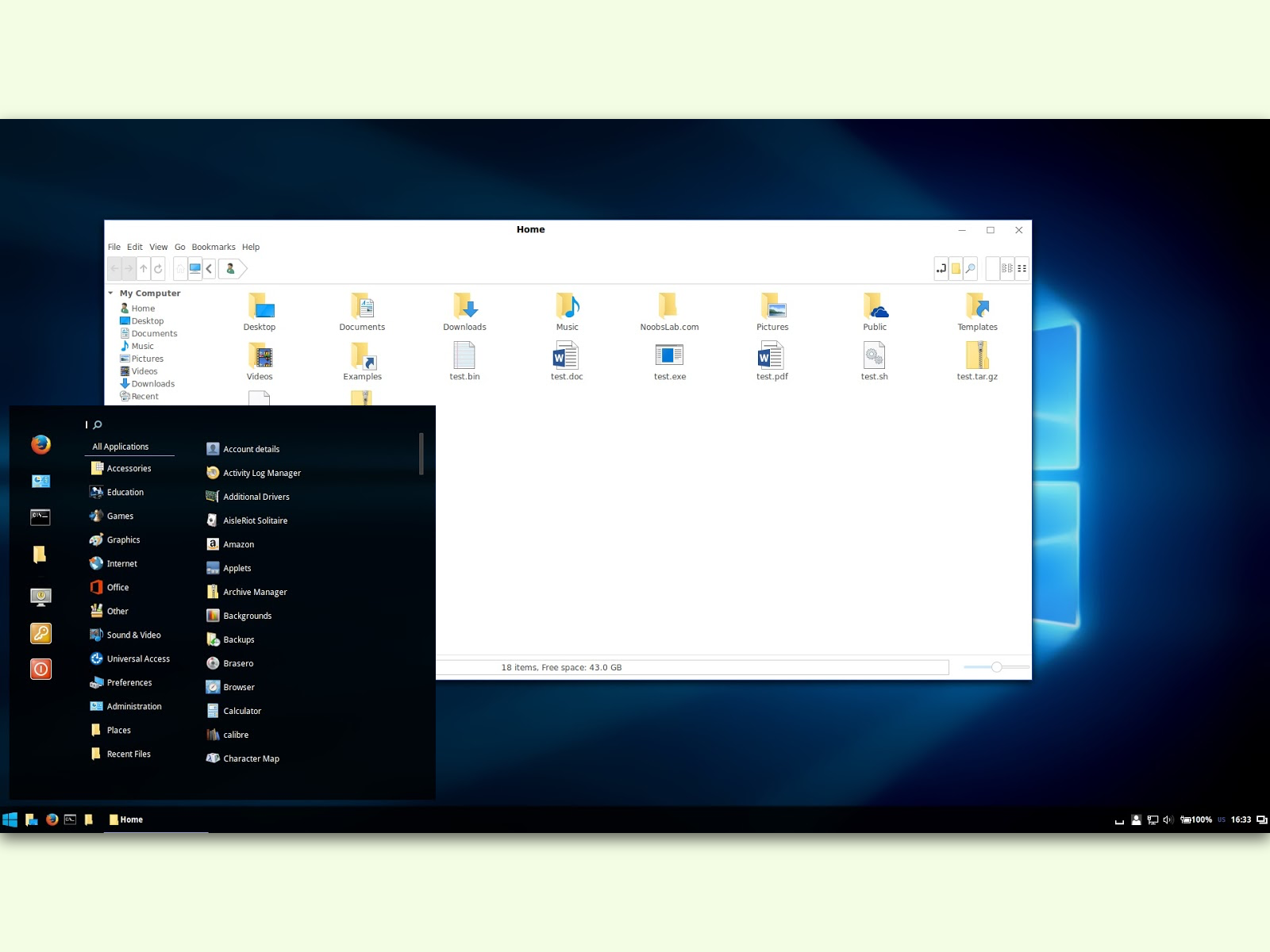
Anpassung über GNOME Tweaks
Nach der Installation öffnet ihr GNOME Tweaks und stellt folgende Optionen ein:
– Erscheinungsbild > Anwendungen: WhiteSur-Light oder WhiteSur-Dark
– Erscheinungsbild > Icons: Windows-10 oder ein anderes Windows-ähnliches Theme
– Erweiterungen: Aktiviert „User Themes“ und „Dash to Panel“
Für eine noch authentischere Windows 11-Erfahrung könnt ihr zusätzlich die Dock-Position ändern und das Panel so konfigurieren, dass es der Windows-Taskbar ähnelt.
Moderne Alternativen: Snap-Pakete und Flatpak
Seit 2024 stehen auch vorkonfigurierte Desktop-Umgebungen als Snap-Pakete zur Verfügung. Diese bringen bereits alle nötigen Komponenten mit:
sudo snap install windows-theme-pack
sudo snap connect windows-theme-pack:gsettings
Diese Lösung ist besonders für Einsteiger geeignet, da sie automatisch alle Komponenten richtig konfiguriert.
Performance und Kompatibilität
Die modernen Windows-Themes für Ubuntu sind deutlich ressourcenschonender als ihre Windows-Originale. Während Windows 11 mindestens 4 GB RAM benötigt, läuft Ubuntu mit Windows-Look bereits mit 2 GB flüssig. Besonders auf älteren Geräten macht sich dieser Unterschied bemerkbar.
Alle wichtigen Linux-Programme wie Firefox, LibreOffice und VS Code fügen sich nahtlos in das Windows-Design ein. Sogar die meisten Flatpak-Anwendungen übernehmen automatisch das System-Theme.
Troubleshooting: Häufige Probleme
Falls das Theme nach der Installation nicht korrekt angezeigt wird, startet die GNOME Shell neu:
Alt + F2, dann „r“ eingeben und Enter drücken
Bei Problemen mit Icon-Themes hilft oft das Neuladen des Icon-Cache:
sudo gtk-update-icon-cache /usr/share/icons/Windows-10
Fazit: Das Beste aus beiden Welten
Mit den richtigen Themes und etwas Konfiguration könnt ihr euer Ubuntu-System optisch kaum von Windows 11 unterscheiden – behaltet aber alle Vorteile von Linux. Die Installation ist mittlerweile deutlich einfacher geworden und auch für Linux-Einsteiger machbar. Wer das Windows-Design schätzt, aber die Kontrolle und Sicherheit von Linux nicht missen möchte, findet hier die perfekte Lösung.
Zuletzt aktualisiert am 05.04.2026



