

Windows-Dateiicons sehen euch zu langweilig aus? Kein Problem – mit den richtigen Tools könnt ihr die Standard-Symbole für jeden Dateityp individuell anpassen. Während das über die Windows-Registrierung ziemlich umständlich wäre, gibt es deutlich elegantere Lösungen.
Die beste Lösung: FileTypesMan
Das kostenlose Tool FileTypesMan von NirSoft hat sich als zuverlässiger Nachfolger für die Icon-Anpassung etabliert. Anders als viele andere Tools funktioniert es problemlos mit Windows 10, 11 und allen aktuellen Versionen. Nach dem Download (keine Installation nötig) zeigt euch das Tool alle registrierten Dateiendungen übersichtlich an.
Um ein Icon zu ändern, wählt ihr einfach die gewünschte Dateiendung aus – zum Beispiel „.txt“ für Textdateien. Mit einem Doppelklick oder über das Menü „Edit“ → „Edit Selected File Type“ öffnet sich ein Dialog, in dem ihr unter „Default Icon“ ein neues Symbol auswählen könnt.
Icon-Quellen: Wo ihr die besten Symbole findet
Windows bringt bereits eine große Sammlung von Icons mit. Die wichtigsten Quellen:
- imageres.dll (WindowsSystem32): Über 300 moderne Icons für verschiedenste Zwecke
- shell32.dll (WindowsSystem32): Klassische Windows-Icons, teilweise noch aus älteren Versionen
- compstui.dll (WindowsSystem32): Drucker- und Hardware-bezogene Symbole
Alternativ könnt ihr auch eigene ICO-Dateien verwenden oder aus dem Internet herunterladen. Achtet dabei auf eine Auflösung von mindestens 256×256 Pixel, damit die Icons auch bei hohen DPI-Einstellungen scharf dargestellt werden.
Alternative: Types (für ältere Windows-Versionen)
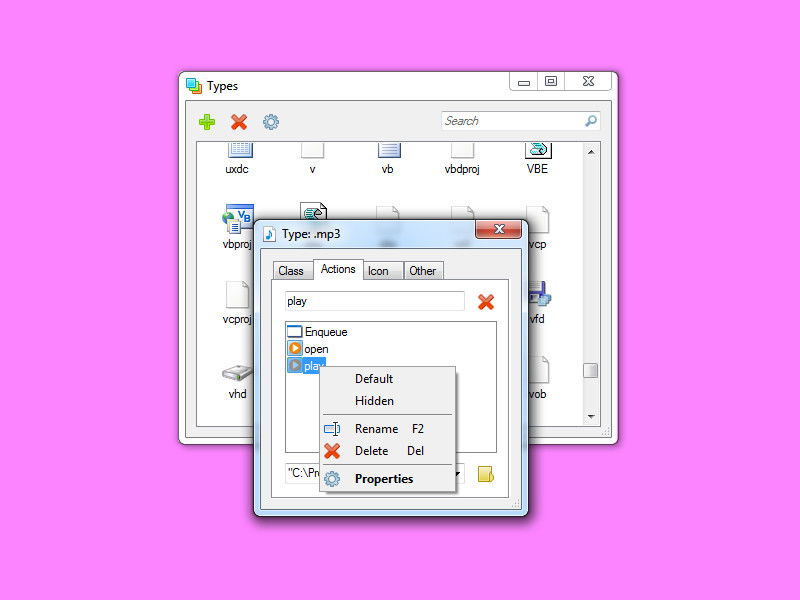
Für Windows 7 und 8 funktioniert auch weiterhin das Tool „Types“. Nach der Installation zeigt es alle registrierten Dateiendungen an. Ihr sucht euch die gewünschte Endung heraus, klickt auf das Zahnrad-Symbol und wechselt zum Tab „Icon“. Dort könnt ihr dann das Symbol ändern.
Powershell-Methode für Profis
Wer es lieber über die Kommandozeile macht, kann auch PowerShell verwenden. Mit dem Befehl:
Set-ItemProperty -Path "HKCR.txtDefaultIcon" -Name "(Default)" -Value "C:Pfadzumneuenicon.ico"
lässt sich das Icon für TXT-Dateien direkt über die Registry ändern. Diese Methode erfordert allerdings Administratorrechte.
Was ihr beachten solltet
Icon-Änderungen greifen manchmal erst nach einem Neustart oder nach dem Leeren des Icon-Cache. Falls die neuen Symbole nicht sofort erscheinen, öffnet die Eingabeaufforderung als Administrator und gebt ein:
ie4uinit.exe -show
Dieser Befehl erneuert den Icon-Cache und macht die Änderungen sofort sichtbar.
Systemwiederherstellung als Sicherheitsnetz
Bevor ihr größere Änderungen an Datei-Assoziationen vornehmt, erstellt einen Systemwiederherstellungspunkt. Falls etwas schiefgeht, könnt ihr die ursprünglichen Einstellungen problemlos wiederherstellen.
Fazit
Die Anpassung von Datei-Icons ist eine einfache Methode, um Windows optisch zu personalisieren. Mit Tools wie FileTypesMan oder Types geht das auch ohne Registry-Kenntnisse. Besonders praktisch: Einmal geänderte Icons bleiben auch nach Windows-Updates erhalten, sodass ihr eure Anpassungen nicht ständig erneuern müsst.
Probiert es einfach aus – schon kleine Änderungen können das Arbeiten mit dem Windows Explorer deutlich angenehmer machen.
Zuletzt aktualisiert am 16.04.2026



