

Bei den Microsoft Surface-Geräten gibt es scheinbar keinen Weg, um die Helligkeit des Bildschirms über die Tastatur zu regulieren. Denn die F1- und F2-Tasten ändern zwar die Beleuchtung, aber nur die hinter der Tastatur selbst.
Die Tastatur lässt aber sehr wohl eine Änderung der Helligkeit des Monitors zu:
- Um den Bildschirm heller zu machen, drückt man gleichzeitig [Fn]+[Entf].
- Damit der Bildschirm dunkler wird, muss man [Fn]+[Rückschritt] drücken.
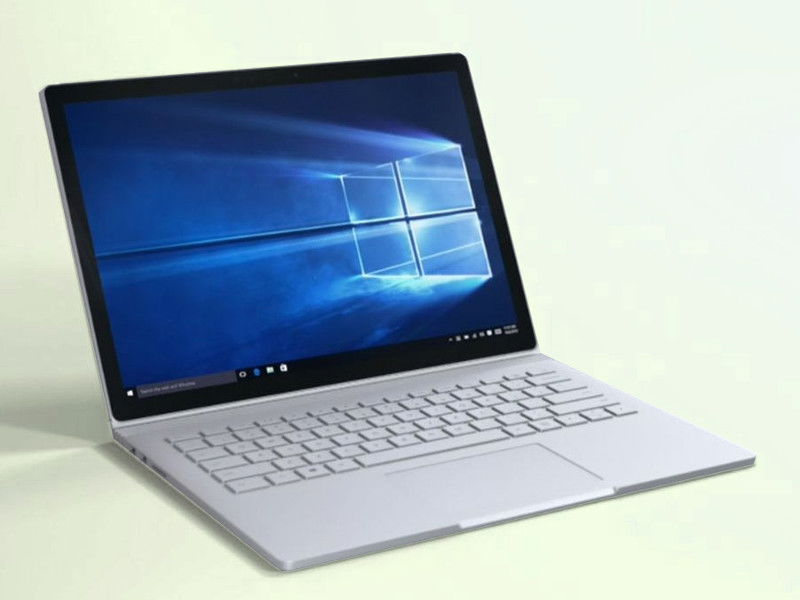
Moderne Surface-Geräte: Noch mehr Möglichkeiten
Während die Tastenkombinationen bei älteren Surface-Modellen wie dem Pro 4 und Surface Book noch die primäre Methode waren, haben sich die Möglichkeiten zur Helligkeitssteuerung bei neueren Surface-Geräten deutlich erweitert. Die aktuellen Surface Pro-Modelle (ab Surface Pro 7) und das Surface Laptop Studio bieten zusätzliche Optionen.
Bei den neueren Type Covers findet ihr oft die Helligkeitssteuerung direkt auf den F-Tasten – achtet auf die kleinen Sonnensymbole. Diese funktionieren meist ohne die Fn-Taste, da Microsoft die Standardbelegung der Funktionstasten überarbeitet hat.
Windows 11 und adaptive Helligkeit
Natürlich lässt sich die Hintergrund-Beleuchtung des Monitors beim Surface auch über das Info-Center steuern. Windows 11 hat hier einige Verbesserungen gebracht: Der Helligkeitsregler ist jetzt prominent in den Schnelleinstellungen platziert und lässt sich per Touch oder Maus präzise einstellen.
Besonders praktisch ist die adaptive Helligkeit, die bei Surface-Geräten standardmäßig aktiviert ist. Diese Funktion nutzt den integrierten Umgebungslichtsensor, um die Bildschirmhelligkeit automatisch an die Lichtverhältnisse anzupassen. Das schont nicht nur die Augen, sondern verlängert auch die Akkulaufzeit erheblich.
Energiesparmodus und Helligkeitsoptimierung
Ein wichtiger Tipp für alle Surface-Nutzer: Die Bildschirmhelligkeit ist einer der größten Energieverbraucher. Bei maximaler Helligkeit kann sich die Akkulaufzeit um bis zu 40 Prozent verkürzen. Windows 11 bietet daher verschiedene Energiesparmodi, die automatisch die Helligkeit reduzieren, wenn der Akku zur Neige geht.
Unter „Einstellungen > System > Bildschirm“ könnt ihr zudem die automatische Helligkeitsanpassung feinjustieren oder komplett deaktivieren, falls sie euch stört. Besonders bei Grafikarbeit oder Fotobearbeitung ist es oft sinnvoll, eine feste Helligkeitseinstellung zu wählen.
Surface Pen und Touch-Gesten
Wer einen Surface Pen besitzt, kann diesen übrigens auch zur Helligkeitssteuerung nutzen. Durch doppeltes Drücken auf den oberen Button öffnet sich ein Kontextmenü, über das ihr schnell auf verschiedene Systemeinstellungen zugreifen könnt – inklusive der Helligkeitsregelung.
Zusätzlich unterstützen moderne Surface-Geräte Touch-Gesten: Wischt vom rechten Bildschirmrand nach innen, um das Info-Center zu öffnen, und tippt auf das Helligkeitssymbol für schnelle Anpassungen.
Externe Monitore und HDR
Bei der Verwendung externer Monitore über USB-C oder Surface Connect solltet ihr beachten, dass diese oft eigene Helligkeitseinstellungen haben. Windows 11 kann die Helligkeit vieler moderner Monitore mittlerweile direkt über das System steuern – eine Funktion, die bei älteren Surface-Modellen noch nicht verfügbar war.
Besonders interessant wird es bei HDR-fähigen externen Displays: Hier bietet Windows 11 erweiterte Helligkeitsoptionen, die den größeren Dynamikumfang optimal ausnutzen.
Problemlösung bei Helligkeitsproblemen
Falls die Helligkeitssteuerung mal nicht funktioniert, hilft oft ein Neustart des Windows-Desktop-Manager-Prozesses oder ein Update der Grafiktreiber. Microsoft veröffentlicht regelmäßig Firmware-Updates für Surface-Geräte, die auch Verbesserungen bei der Displaysteuerung enthalten.
Bei persistenten Problemen lohnt sich ein Blick in den Geräte-Manager: Dort sollte unter „Monitore“ euer Surface-Display ohne Fehlermeldungen aufgeführt sein.
Zuletzt aktualisiert am 10.04.2026



