

Mit Touch-Gesten navigiert ihr euch deutlich schneller durch euer System – nicht nur im Browser, sondern auch beim Scrollen durch Menüs, Zoomen in Dokumenten oder beim Wechseln zwischen virtuellen Desktops. Auch Klicks mit der rechten Maustaste und präzise Cursor-Steuerung funktionieren mit einem Multi-Touch-Trackpad wesentlich eleganter. Doch nicht jedes Laptop-Touchpad beherrscht diese modernen Gesten. Mit einem simplen Trick könnt ihr binnen Sekunden testen, ob euer Touchpad multi-touch-fähig ist.
Der Schnelltest: Zwei-Finger-Tipp verrät alles
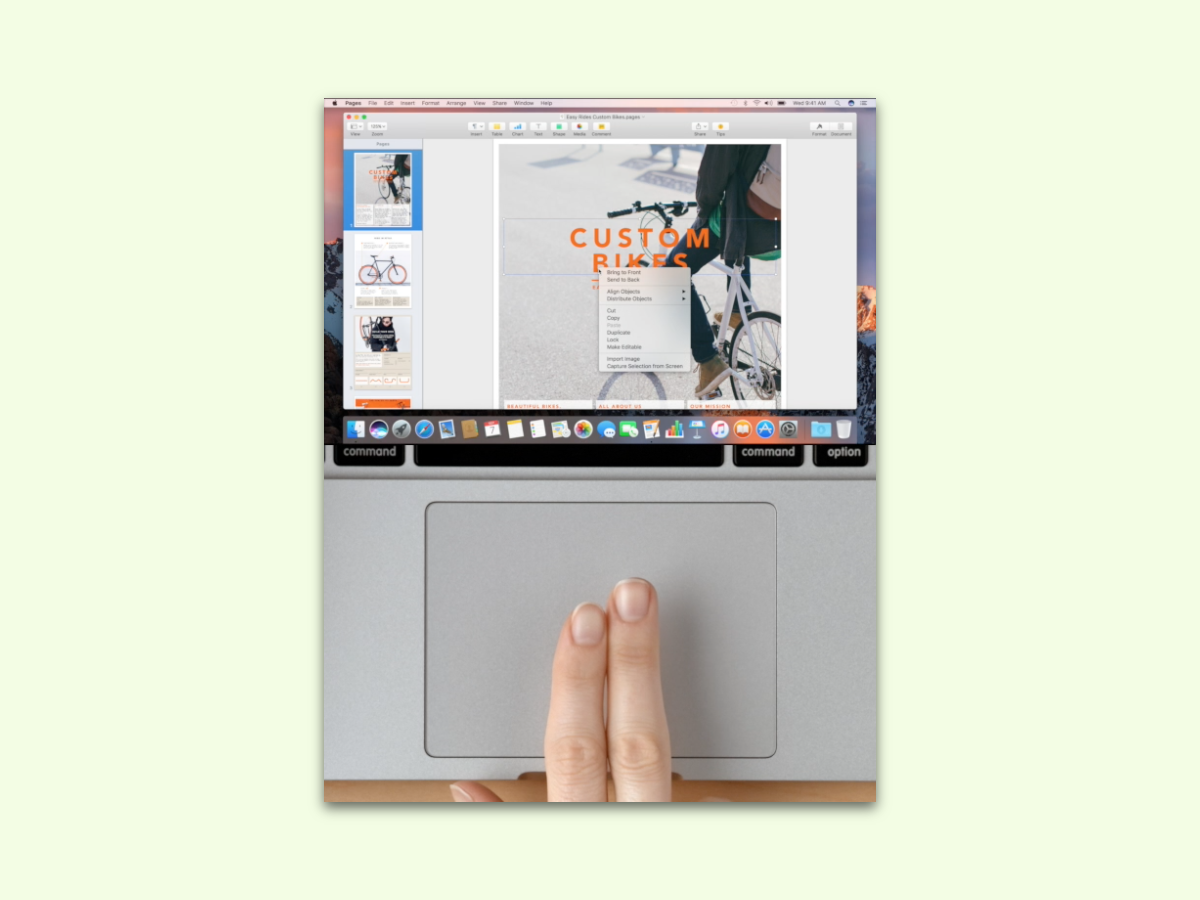
Setzt den Cursor auf eine freie Stelle des Desktops. Dann tippt mit zwei Fingern gleichzeitig auf das Touchpad – nicht nacheinander, sondern wirklich zeitgleich. Das Ergebnis zeigt sofort die Fähigkeiten eures Touchpads:
- Öffnet sich das Kontextmenü des Desktops, unterstützt das Touchpad Multi-Touch-Gesten. Dann funktionieren auch Scrollen mit zwei Fingern, Zoom-Gesten und erweiterte Navigation.
- Reagiert der Laptop nicht oder springt der Cursor nur an eine andere Stelle, erkennt das Touchpad leider nur einen Finger gleichzeitig.
Windows 11: Precision Touchpad als Goldstandard
Moderne Windows 11-Laptops setzen meist auf Precision Touchpads, die Microsoft-Standard für hochwertige Multi-Touch-Eingabe. Diese unterstützen nicht nur Basis-Gesten wie Zwei-Finger-Scrollen, sondern auch komplexere Bewegungen:
- Drei-Finger-Swipe: Wechsel zwischen geöffneten Anwendungen
- Vier-Finger-Tipp: Öffnet das Action Center
- Pinch-to-Zoom: Vergrößern und Verkleinern in Browsern und Anwendungen
- Drei-Finger-Drag: Fenster verschieben ohne Titelleiste
Überprüfen könnt ihr den Precision-Status in den Windows-Einstellungen unter „Bluetooth und Geräte“ > „Touchpad“. Steht dort „Ihr PC verfügt über ein Precision Touchpad“, habt ihr die volle Gesten-Unterstützung.
Alternative Testmethoden für erweiterte Funktionen
Für eine detailliertere Analyse eurer Touchpad-Fähigkeiten probiert diese Gesten aus:
- Zoom-Test: Öffnet ein Bild im Browser oder eine Karte bei Google Maps. Legt zwei Finger aufs Touchpad und bewegt sie auseinander (Zoom in) oder zusammen (Zoom out)
- Scroll-Test: In einem längeren Dokument oder einer Webseite mit zwei Fingern vertikal über das Touchpad streichen
- Horizontal Scroll: Bei breiten Inhalten (Excel-Tabellen, Panorama-Bilder) horizontal mit zwei Fingern scrollen
Wenn Multi-Touch fehlt: Alternativen und Upgrades
Ältere Laptops oder Budget-Modelle haben oft nur Single-Touch-Trackpads. Dann bleibt euch:
- Edge-Scrolling aktivieren: In den Touchpad-Einstellungen könnt ihr oft Scrollen am rechten oder unteren Rand aktivieren
- Externe Maus mit Scroll-Rad: Klassische Lösung für präzise Navigation
- Bluetooth-Maus mit Gesten: Moderne Mäuse wie die Logitech MX Master Serie bieten eigene Gesten-Unterstützung
- USB-Touchpad nachrüsten: Externe Multi-Touch-Trackpads von Apple (Magic Trackpad) oder anderen Herstellern
Treiber-Updates können Wunder wirken
Manchmal schlummern Multi-Touch-Funktionen in eurem Trackpad, werden aber durch veraltete Treiber blockiert. Checkt den Geräte-Manager unter „Mäuse und andere Zeigegeräte“. Aktualisiert dort den Touchpad-Treiber oder ladet die neueste Version vom Laptop-Hersteller herunter.
Besonders bei Synaptics- und Elan-Touchpads bringen Treiber-Updates oft neue Gesten-Features mit sich, die vorher nicht verfügbar waren.
Gesten konfigurieren und personalisieren
Bei funktionierendem Multi-Touch könnt ihr in den Windows-Touchpad-Einstellungen die Gesten nach euren Wünschen anpassen:
- Drei-Finger-Gesten: Zwischen App-Wechsel, Desktop anzeigen oder eigenen Aktionen wählen
- Vier-Finger-Gesten: Action Center, virtuelle Desktops oder Cortana zuweisen
- Scroll-Richtung: „Natural Scrolling“ wie bei Smartphones oder klassische Richtung
- Empfindlichkeit: Anpassung an eure Finger und Nutzungsgewohnheiten
Der Produktivitäts-Boost durch Multi-Touch
Mit funktionierenden Touch-Gesten arbeitet ihr nicht nur schneller, sondern auch ergonomischer. Statt ständig zwischen Touchpad und Tastatur zu wechseln, erledigt ihr Navigation, Zoom und App-Wechsel flüssig mit Fingerbewegungen. Besonders bei langen Arbeitssitzungen schont das Handgelenke und steigert den Workflow spürbar.
Zuletzt aktualisiert am 06.04.2026



