

Wenn der eigene Computer lahm ist und man herausfinden will, warum das der Fall ist, führt der Weg meist in den Task-Manager. Findet man hier die Datei SkypeHost.exe als Übeltäter, kann man dagegen etwas tun – allerdings ist die Situation heute komplexer als früher.
Was ist SkypeHost.exe eigentlich?
Skypehost.exe gehört weder zu Skype, noch handelt es sich um einen Virus. Die Anwendung gehörte ursprünglich zur Microsoft-App Nachrichten + Skype und konnte das System verlangsamen. Mittlerweile hat Microsoft diese Legacy-App jedoch durch moderne Lösungen ersetzt.
In aktuellen Windows-Versionen ist SkypeHost.exe Teil der integrierten Kommunikationsdienste, die tief im System verankert sind. Falls ihr diese Datei in eurem Task-Manager entdeckt, läuft wahrscheinlich noch eine veraltete Version oder ihr habt ein älteres Windows-System.
Moderne Alternativen und aktuelle Situation
Microsoft hat die „Nachrichten + Skype“-App längst eingestellt und durch Microsoft Teams sowie die eigenständige Skype-App ersetzt. Dennoch können Reste der alten Integration im System verbleiben und Ressourcen verbrauchen.
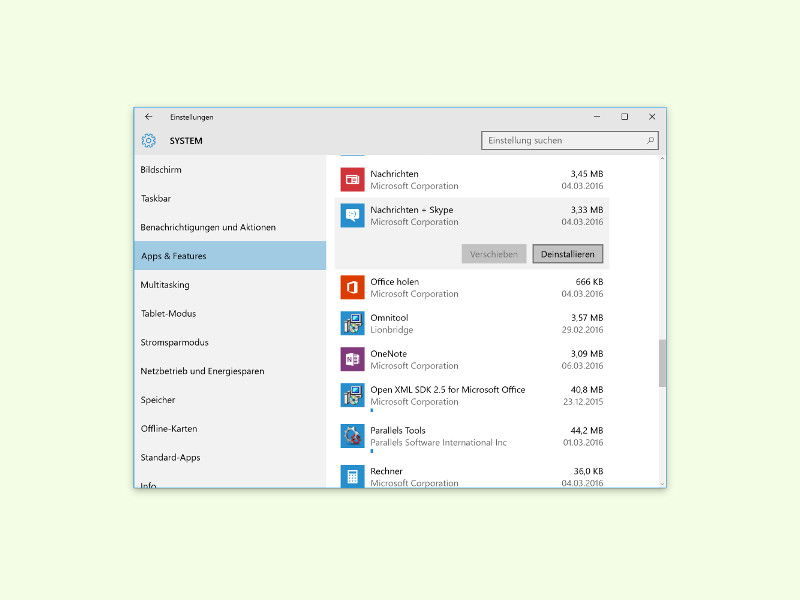
Falls ihr noch die alte App habt, könnt ihr sie folgendermaßen entfernen:
- Als Erstes auf Start, Einstellungen, Apps klicken.
- Nun zur Rubrik Installierte Apps wechseln (bei älteren Windows-Versionen: Apps & Features).
- Hier in der Liste die Einträge Skype-Video und Nachrichten + Skype suchen und jeweils deinstallieren.
- Nach einem Neustart des Computers ist SkypeHost.exe verschwunden.
Weitere Ursachen für SkypeHost.exe
Falls die Datei nach der Deinstallation weiterhin auftaucht, gibt es andere mögliche Ursachen:
Windows 11 Phone Link: Moderne Windows-Versionen nutzen ähnliche Prozesse für die Smartphone-Integration. Der „Phone Link“-Dienst kann ebenfalls SkypeHost-ähnliche Prozesse starten.
Microsoft 365 Integration: Wer Microsoft 365 oder Teams verwendet, findet möglicherweise verwandte Prozesse im Task-Manager. Diese gehören zur nahtlosen Integration der Kommunikationsdienste.
Registry-Reste: Selbst nach der Deinstallation können Registry-Einträge zurückbleiben, die den Prozess beim Systemstart aktivieren.
Moderne Lösungsansätze
Für Windows 11 und aktuelle Windows 10-Versionen gibt es bessere Wege, Systemressourcen zu optimieren:
Autostart-Programme verwalten: Öffnet den Task-Manager (Strg+Shift+Esc), wechselt zum Tab „Autostart“ und deaktiviert unnötige Programme. Hier seht ihr auch den Einfluss auf die Startzeit.
Hintergrund-Apps kontrollieren: Unter Einstellungen → Datenschutz & Sicherheit → Hintergrund-Apps könnt ihr festlegen, welche Apps im Hintergrund laufen dürfen.
Windows-Features verwalten: Über „Windows-Features aktivieren oder deaktivieren“ könnt ihr unbenötigte Systemkomponenten komplett abschalten.
Performance-Monitoring mit modernen Tools
Statt nur den Task-Manager zu verwenden, bietet Windows heute bessere Einblicke:
Leistungsüberwachung: Das Tool „perfmon“ zeigt detaillierte Systemmetriken und hilft dabei, echte Performance-Probleme zu identifizieren.
Ressourcenmonitor: Über „resmon“ seht ihr genau, welche Prozesse Festplatte, CPU oder Netzwerk belasten.
Windows-Speicher-Diagnose: Bei anhaltenden Problemen kann ein RAM-Test helfen, Hardwareprobleme auszuschließen.
Präventive Maßnahmen
Um künftige Performance-Probleme zu vermeiden:
Regelmäßige Updates: Haltet Windows und alle Programme aktuell. Microsoft behebt Performance-Probleme oft in Updates.
Saubere Installation: Bei älteren Systemen kann eine Neuinstallation von Windows wahre Wunder bewirken und alle Legacy-Reste entfernen.
SSD-Optimierung: Nutzt die eingebaute Defragmentierung für Festplatten und die TRIM-Optimierung für SSDs.
Speicherbereinigung: Das Windows-Tool „Speicheroptimierung“ räumt automatisch temporäre Dateien und andere Datenreste weg.
Fazit
SkypeHost.exe ist heute meist ein Relikt vergangener Windows-Versionen. Während früher die manuelle Entfernung der Nachrichten-App genügte, bietet Windows heute deutlich elegantere Wege zur Performance-Optimierung. Falls ihr den Prozess noch findet, lohnt sich ein Blick auf das Gesamtsystem – möglicherweise ist es Zeit für eine Aufräumaktion oder sogar ein Windows-Update.
Zuletzt aktualisiert am 09.04.2026



