

Wer auf dem eigenen Computer eine Webseite entwickelt, will nicht immer „localhost“ in den Browser eingeben. Mit einer Test-Domain geht das viel besser. Dazu genügen ein Eintrag in der Hosts-Datei sowie die Anpassung der Webserver-Konfiguration.
Die Hosts-Datei ist ein lokales DNS-System eures Computers, das seit Windows 95 praktisch unverändert funktioniert – und das ist auch gut so. Sie überschreibt die normale Domain-Auflösung und leitet bestimmte Domains an IP-Adressen eurer Wahl weiter. Perfekt für lokale Entwicklungsumgebungen, das Blockieren von Werbung oder Malware-Domains.
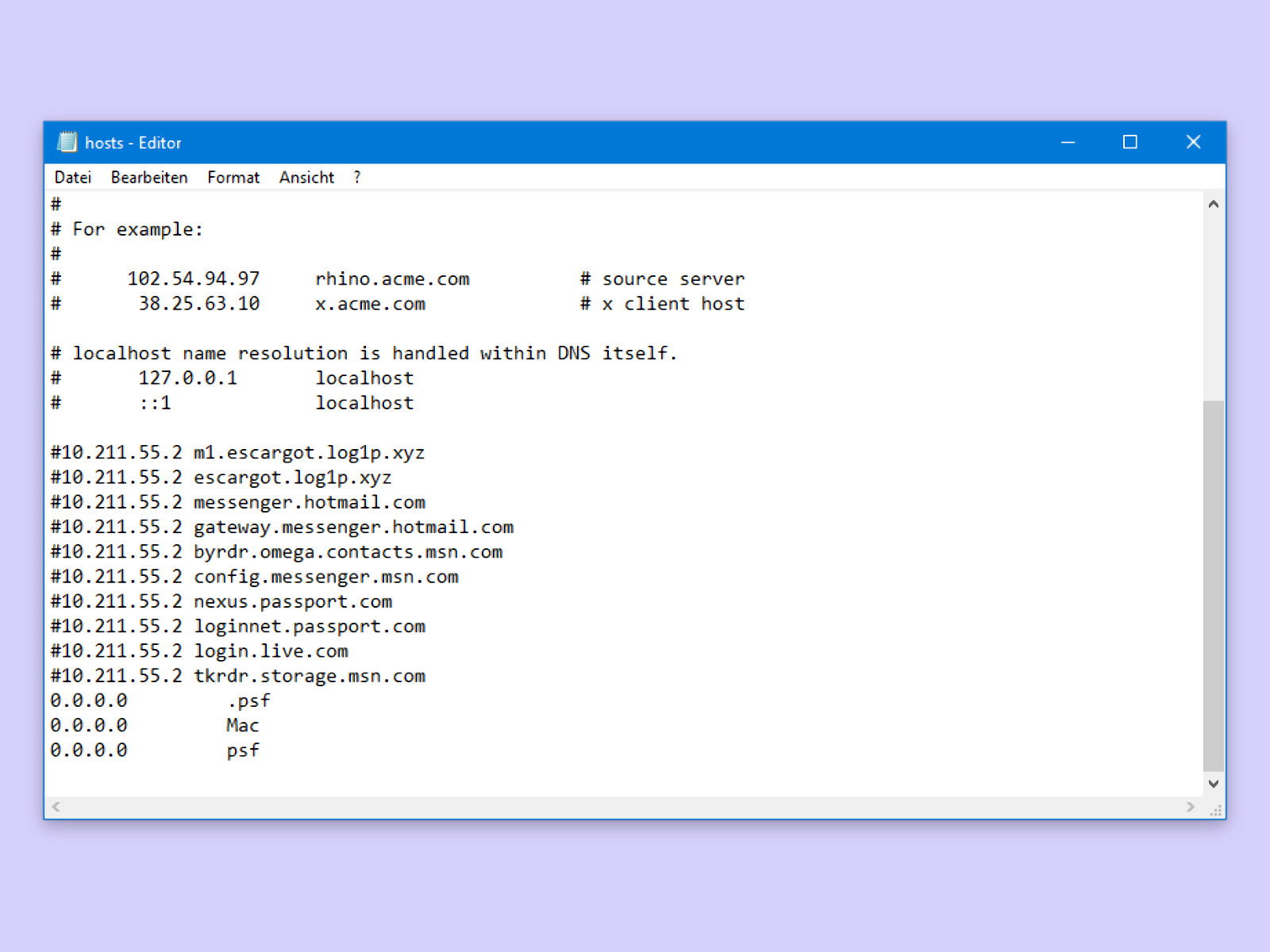
Die Hosts-Datei lässt sich in Windows 10 und Windows 11 ändern, indem zunächst eine Konsole mit Admin-Rechten aufgerufen wird. Drückt Windows + X und wählt „Terminal (Administrator)“ oder „Windows PowerShell (Administrator)“. Dann den Befehl notepad windowssystem32driversetchosts eingeben und mit [Enter] bestätigen.
Alternativ öffnet ihr den Editor direkt als Administrator: Rechtsklick auf das Windows-Symbol, „Ausführen“ wählen, notepad eingeben und Strg + Shift + Enter drücken. Dann über „Datei“ > „Öffnen“ zur Hosts-Datei navigieren: C:WindowsSystem32driversetchosts
Nun eine Test-Domain hinterlegen, etwa 127.0.0.1 local.meineseite.de oder 127.0.0.1 dev.projekt.test. Jeder Eintrag steht in einer neuen Zeile. Diese Domain wird dann noch in die Optionen des Webservers eingetragen, etwa bei IIS, Apache, nginx oder modernen Entwicklungsumgebungen wie Docker, XAMPP oder Laravel Valet. Nun erscheint beim Eingeben von local.meineseite.de die lokal gehostete Website. Auf anderen Computern funktioniert die Domain nicht – denn sie wurde ja nicht offiziell im Internet angelegt.
Moderne Entwicklungsumgebungen nutzen
Viele aktuelle Web-Entwicklungstools automatisieren diesen Prozess. Docker Desktop mit Docker Compose erstellt virtuelle Hosts automatisch. Visual Studio Code mit der „Live Server“ Extension macht lokale Entwicklung noch einfacher. Auch WSL2 (Windows Subsystem for Linux) bietet elegante Lösungen für die lokale Webentwicklung.
Weitere praktische Anwendungen
Die Hosts-Datei eignet sich auch zum Blockieren unerwünschter Websites. Einfach 0.0.0.0 facebook.com eintragen, und Facebook ist auf eurem Rechner nicht mehr erreichbar. Viele nutzen das für Werbenetzwerke oder Social Media während der Arbeitszeit.
Bei der Entwicklung von Progressive Web Apps oder beim Testen von SSL-Zertifikaten sind lokale Domains unverzichtbar. Moderne Browser blockieren viele Features bei localhost, erlauben sie aber bei „echten“ Domains – auch wenn diese nur lokal existieren.
Troubleshooting und Tipps
Falls Änderungen nicht sofort wirken, leert den DNS-Cache mit ipconfig /flushdns in der Kommandozeile. Manche Browser haben eigene DNS-Caches – ein Neustart hilft. Chrome-Nutzer können chrome://net-internals/#dns aufrufen und dort den Cache leeren.
Achtet auf die Syntax: IP-Adresse, dann Leerzeichen oder Tab, dann Domain. Kommentare beginnen mit #. Die Hosts-Datei hat keine Dateiendung – das ist normal und richtig so.
Sicherheitsaspekte beachten
Malware manipuliert gerne die Hosts-Datei, um euch auf gefälschte Banking-Seiten umzuleiten. Prüft regelmäßig, ob unbekannte Einträge vorhanden sind. Windows Defender und andere Antivirus-Programme überwachen die Datei, aber ein Blick schadet nie.
Für Teams empfiehlt sich eine einheitliche Hosts-Datei-Verwaltung. Tools wie „HostsMan“ oder PowerShell-Scripts automatisieren das Hinzufügen und Entfernen von Einträgen. So arbeiten alle mit denselben lokalen Domains.
Die Hosts-Datei ist ein mächtiges Werkzeug, das trotz seines Alters in der modernen Webentwicklung unverzichtbar bleibt. Simple, schnell und universell – manchmal sind die besten Tools die einfachsten.
Zuletzt aktualisiert am 29.03.2026



