

Mit Hyper-V lassen sich in Windows 10 Pro, Windows 11 Pro und Windows Server virtuelle Computer einrichten und darauf andere Systeme ausführen. Wer innerhalb des virtuellen PC Zugriff auf das Internet braucht, muss dies allerdings erst einrichten. Wir zeigen euch, wie das im Detail funktioniert und welche modernen Alternativen es gibt.
Internet-Verbindung in Hyper-V einrichten: Die klassische Methode
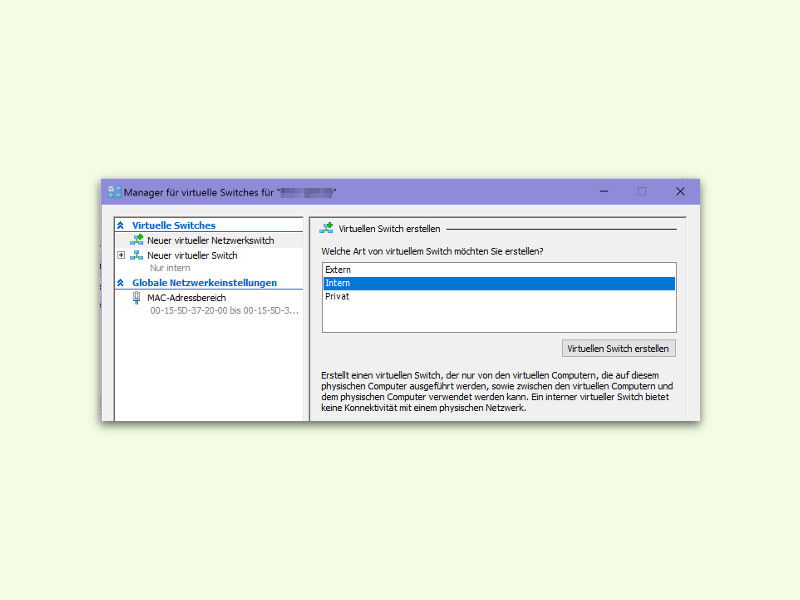
Zuerst startet ihr den Hyper-V-Manager über das Startmenü oder durch Eingabe von „Hyper-V-Manager“ in die Windows-Suche. Jetzt in der Liste links den virtuellen Computer markieren, für den ihr Internet-Zugang einrichten wollt. Auf der rechten Seite folgt nun ein Klick auf Manager für virtuelle Switches…
Dann erscheint eine Liste, in der ihr den Eintrag Intern markiert und anschließend auf den Button Virtuellen Switch erstellen klickt. Nun noch einen aussagekräftigen Namen für den Switch eingeben (etwa „VM-Internet-Switch“) und auf Intern, Anwenden und OK klicken.
Zurück im Hauptfenster ruft ihr auf der rechten Seite bei den Aktionen die Einstellungen eurer VM auf. In der Liste der Hardware wählt ihr Netzwerkadapter aus (bei älteren Systemen eventuell Ältere Netzwerk-Karte) und klickt auf Hinzufügen. Dann in der Dropdown-Liste den soeben erstellten virtuellen Switch auswählen und mit Anwenden, OK bestätigen.
Jetzt drückt ihr [Win]+[R], tippt ncpa.cpl ein, klickt auf OK und wählt die Eigenschaften der Internet-Verbindung des Host-Systems aus – etwa WLAN oder Ethernet.
Hier zum Tab Freigabe umschalten und dann die Option Anderen Benutzern im Netzwerk gestatten, diese Verbindung des Computers als Internet-Verbindung zu verwenden mit einem Haken versehen. Nach Klick auf OK verfügt auch der virtuelle PC über Internet-Zugriff.
Moderne Alternative: Standardswitch nutzen
Seit Windows 10 Version 1709 und Windows 11 gibt es eine deutlich einfachere Methode. Hyper-V erstellt automatisch einen Standard Switch, der eurer VM direkt Internet-Zugang über NAT (Network Address Translation) verschafft. Dieser Switch verwendet dynamische IP-Adressen und funktioniert sowohl bei WLAN- als auch bei Ethernet-Verbindungen.
Um diesen zu nutzen, geht ihr einfach in die VM-Einstellungen, wählt den Netzwerkadapter aus und stellt als virtuellen Switch Standard Switch ein. Das war’s – kein manuelles Konfigurieren von Freigaben mehr nötig.
Externe Switches für Vollzugriff
Für VMs, die wie vollwertige Netzwerk-Teilnehmer agieren sollen, empfiehlt sich ein Externer Switch. Dieser verbindet eure VM direkt mit dem physischen Netzwerkadapter und ermöglicht Zugriff auf lokale Netzwerkressourcen sowie das Internet.
Im Manager für virtuelle Switches wählt ihr Extern und euren physischen Netzwerkadapter aus. Wichtig: Aktiviert dabei Verwaltungsbetriebssystem darf diesen Netzwerkadapter gemeinsam verwenden, damit auch euer Host-System weiterhin Internet-Zugang hat.
Problemlösung und häufige Fallstricke
Falls die Internet-Verbindung nicht funktioniert, prüft zunächst die Firewall-Einstellungen. Windows Defender Firewall blockiert manchmal die Kommunikation zwischen Host und VM. Erstellt gegebenenfalls eine Ausnahme für den Hyper-V-Dienst.
Bei WLAN-Verbindungen kann es vorkommen, dass der Router die MAC-Adresse der VM nicht akzeptiert. In diesem Fall hilft der interne Switch mit Freigabe oder der Standard Switch weiter.
Achtet auch darauf, dass in der VM die Netzwerkkonfiguration stimmt. Bei internen Switches sollte die VM automatisch eine IP-Adresse im Bereich 192.168.137.x erhalten.
Sicherheitsaspekte beachten
Virtuelle Maschinen mit Internet-Zugang sind potentielle Angriffsziele. Installiert in euren VMs unbedingt aktuelle Antivirensoftware und haltet das Betriebssystem auf dem neuesten Stand. Bei Test-VMs mit unsicheren Inhalten empfiehlt sich die Arbeit mit Snapshots, um schnell zu einem sauberen Zustand zurückkehren zu können.
Für sensible Umgebungen könnt ihr die Internet-Verbindung auch temporär aktivieren und nach getaner Arbeit wieder deaktivieren.
Fazit
Die Einrichtung einer Internet-Verbindung für Hyper-V-VMs ist heute deutlich einfacher als früher. Der Standard Switch löst die meisten Anwendungsfälle elegant, während externe Switches für komplexere Netzwerk-Szenarien zur Verfügung stehen. Die klassische Methode mit internen Switches und Freigaben funktioniert weiterhin, ist aber meist nicht mehr nötig.
Zuletzt aktualisiert am 07.04.2026



