

Kleine Schrift, winzige Icons oder Details, die ihr kaum erkennen könnt? Kein Problem – euer iPhone oder iPad hat eine mächtige Zoom-Funktion eingebaut, die als digitale Lupe fungiert. Diese Bedienungshilfe macht Bildschirminhalte nicht nur größer, sondern ist mittlerweile so ausgereift, dass sie fast wie Zauberei funktioniert.
Zoom-Funktion aktivieren
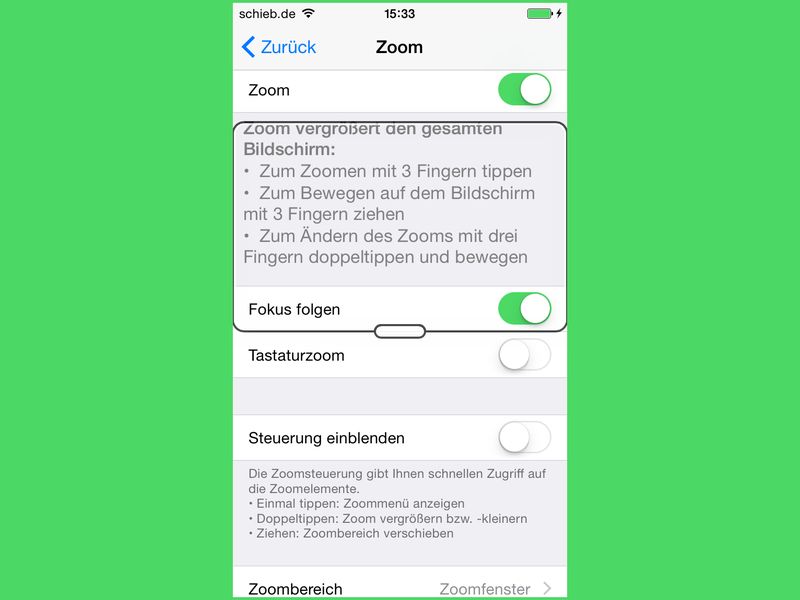
Um die Bildschirmlupe zu aktivieren, öffnet ihr die „Einstellungen“ und navigiert zu „Bedienungshilfen“. Seit iOS 13 findet ihr diesen Bereich direkt im Hauptmenü der Einstellungen – Apple hat die Bedienungshilfen aus dem „Allgemein“-Bereich herausgelöst und ihnen mehr Gewicht verliehen. Tippt auf „Zoom“ und aktiviert den Schalter ganz oben.
Verschiedene Zoom-Modi nutzen
Apple bietet euch drei verschiedene Zoom-Modi:
Vollbild-Zoom: Der gesamte Bildschirm wird vergrößert. Perfekt, wenn ihr generell alles größer sehen wollt.
Fenster-Zoom: Nur ein beweglicher Bereich wird vergrößert dargestellt – wie eine Lupe, die ihr über den Bildschirm schieben könnt. Das ist praktisch, wenn ihr nur einzelne Details vergrößern möchtet.
Angeheftetes Zoom-Fenster: Das Zoom-Fenster bleibt an einer festen Position und zeigt den Bereich unter eurem Finger vergrößert an.
So bedient ihr die Zoom-Funktion
Die Grundgesten sind einfach: Tippt mit drei Fingern gleichzeitig doppelt auf den Bildschirm, um zu zoomen. Ein erneuter Doppeltipp mit drei Fingern zoomt wieder heraus.
Für mehr Kontrolle könnt ihr auch mit drei Fingern doppeltippen und dann ziehen – so stellt ihr stufenlos ein, wie stark vergrößert werden soll. Der Zoom-Faktor lässt sich zwischen 1,2-fach und 15-fach einstellen.
Um den sichtbaren Bereich zu verschieben, zieht ihr einfach mit drei Fingern über den Bildschirm.
Erweiterte Zoom-Features
In den Zoom-Einstellungen findet ihr weitere nützliche Optionen:
Smart Typing: Wenn ihr tippt, wird automatisch das Textfeld vergrößert und nach der Eingabe wieder zur ursprünglichen Ansicht zurückgekehrt.
Zoom-Controller: Ein kleines schwebendes Symbol am Bildschirmrand, über das ihr schnell zwischen verschiedenen Zoom-Stufen wechseln könnt – ohne die Drei-Finger-Gesten.
Zoom-Region folgen: Der vergrößerte Bereich folgt automatisch eurem Fokus, etwa beim Lesen von Text.
Zoom mit anderen Bedienungshilfen kombinieren
Besonders mächtig wird die Zoom-Funktion in Kombination mit anderen iOS-Features:
VoiceOver: Text wird nicht nur vergrößert, sondern auch vorgelesen.
Anzeige-Anpassungen: Kombiniert Zoom mit erhöhtem Kontrast, invertierten Farben oder größerer Schrift für maximale Lesbarkeit.
Back Tap: Seit iOS 14 könnt ihr Zoom auch durch Doppel- oder Dreifach-Tippen auf die Rückseite eures iPhones aktivieren (bei kompatiblen Modellen).
Tipps für den Alltag
Die Zoom-Funktion ist nicht nur für Menschen mit Sehbeeinträchtigung gedacht. Sie hilft auch beim:
- Lesen von QR-Codes oder kleinen Preisschildern
- Betrachten von Details in Fotos
- Arbeiten mit komplexen Apps oder Websites
- Zeigen von Inhalten anderen Personen
Wenn ihr die Funktion nur gelegentlich braucht, könnt ihr sie über die Kurzbefehle-App oder den Kontrollzentrum-Schalter schnell ein- und ausschalten.
Zoom auf dem iPad
Auf dem iPad funktioniert Zoom genauso, bietet aber durch den größeren Bildschirm noch mehr Möglichkeiten. Besonders der Fenster-Zoom ist hier praktisch, da ihr einen großen Arbeitsbereich behaltet und nur Details vergrößert.
Mit der Magic Keyboard oder einem Trackpad könnt ihr auch über Tastenkombinationen zoomen: Cmd + Option + 8 schaltet Zoom ein und aus.
Die iOS-Zoom-Funktion zeigt, wie durchdacht Apple Bedienungshilfen umsetzt. Was als Hilfsmittel für Menschen mit Einschränkungen begann, ist heute ein mächtiges Tool, das allen Nutzern hilft, ihre Geräte besser zu nutzen.
Zuletzt aktualisiert am 16.04.2026



