

ISO-Dateien sind auch 2026 noch der Standard für Datenträger-Abbilder. Windows 11 und auch das ältere Windows 10 handhaben diese praktischen Container-Dateien problemlos – ohne zusätzliche Software. Ihr könnt ISO-Abbilder direkt einbinden oder auf physische Medien brennen.
Was sind ISO-Dateien überhaupt?
ISO-Dateien enthalten eine exakte 1:1-Kopie eines kompletten Datenträgers. Das Format stammt ursprünglich von CDs und DVDs, wird heute aber für alles Mögliche verwendet: Betriebssystem-Installationen, Software-Pakete, Spiele oder Backup-Archive. Der große Vorteil: Eine ISO-Datei bewahrt nicht nur die Dateien selbst auf, sondern auch deren exakte Anordnung und Struktur.
ISO-Dateien bereitstellen – so geht’s
Der einfachste Weg führt über den Windows-Explorer. Navigiert zur gewünschten ISO-Datei und klickt sie einmal an. Im oberen Bereich erscheint automatisch der Tab „Verwalten“ – falls nicht, macht einen Doppelklick auf die Datei.
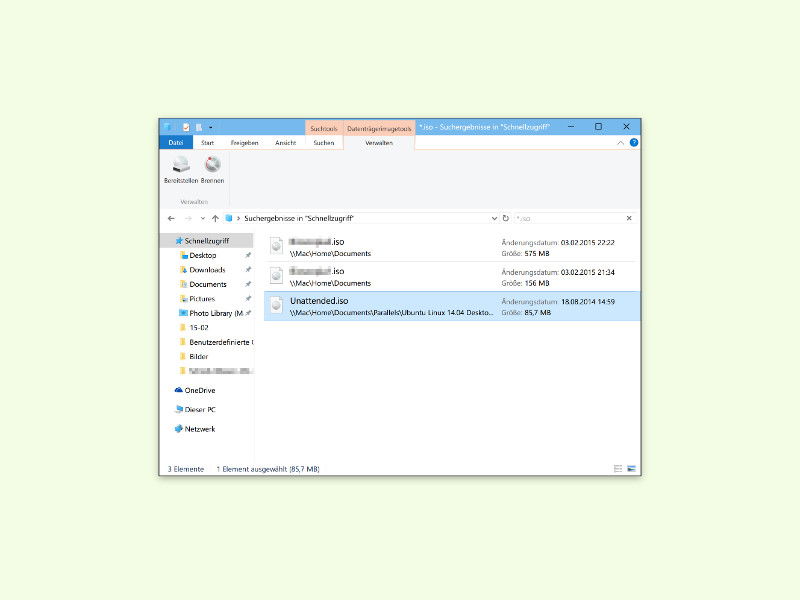
Unter „Verwalten“ findet ihr zwei wichtige Optionen:
- Bereitstellen: Windows erstellt ein virtuelles Laufwerk und zeigt den Inhalt der ISO-Datei an. Programme könnt ihr direkt starten, Dateien kopieren oder durchstöbern.
- Brennen: Hier wird die ISO-Datei auf eine echte CD, DVD oder Blu-ray gebrannt.
Alternativ funktioniert auch ein Rechtsklick auf die ISO-Datei. Im Kontextmenü erscheinen dieselben Optionen: „Bereitstellen“ und „Datenträgerabbild brennen“.
Virtuelles Laufwerk vs. physisches Brennen
Das Bereitstellen ist meist die praktischere Lösung. Windows mountet die ISO-Datei als virtuelles Laufwerk – sie erscheint im Explorer wie ein eingelegte DVD. Der Vorteil: kein Materialverbrauch, sofortiger Zugriff und beliebig oft wiederholbar.
Physisches Brennen macht Sinn, wenn ihr:
– Den Datenträger an einem anderen Gerät benötigt
– Ein bootfähiges Medium erstellen wollt
– Eine dauerhafte Sicherungskopie anlegen möchtet
– Ältere Geräte ohne USB-Unterstützung bedienen müsst
Brennen von ISO-Dateien im Detail
Klickt ihr auf „Brennen“, öffnet sich der Windows-Brennassistent. Hier wählt ihr das Ziellaufwerk aus und startet den Brennvorgang. Windows prüft automatisch, ob euer Rohling ausreichend Platz bietet.
Achtung: Bei bootfähigen ISO-Dateien (etwa Windows-Installationsmedien) solltet ihr die Brenngeschwindigkeit reduzieren. Langsameres Brennen erhöht die Kompatibilität mit verschiedenen Systemen.
Häufige Probleme und Lösungen
Manchmal klappt das Bereitstellen nicht auf Anhieb. Mögliche Ursachen:
- Beschädigte ISO-Datei: Ladet sie erneut herunter oder prüft die Checksumme
- Zu wenig Speicherplatz: Windows benötigt temporär freien Speicher
- Antivirus blockiert: Manche Scanner sind bei ISO-Dateien übervorsichtig
- Bereits eingebunden: Prüft im Explorer, ob die Datei schon als Laufwerk angezeigt wird
Zum Trennen einer eingebundenen ISO-Datei klickt ihr im Explorer mit rechts auf das virtuelle Laufwerk und wählt „Auswerfen“.
Alternative Tools für komplexere Aufgaben
Für Spezialfälle gibt es weiterhin externe Programme:
- 7-Zip: Öffnet ISO-Dateien wie normale Archive
- Rufus: Erstellt bootfähige USB-Sticks aus ISO-Dateien
- ImgBurn: Professionelles Brennprogramm mit erweiterten Optionen
- Virtual CloneDrive: Erweiterte virtuelle Laufwerksverwaltung
ISO-Dateien selbst erstellen
Windows kann auch eigene ISO-Dateien erstellen, allerdings nur indirekt. Der einfachste Weg führt über das integrierte Brennprogramm: Sammelt eure Dateien in einem Ordner und wählt beim Brennvorgang „Als Abbild speichern“ statt eines physischen Laufwerks.
Professioneller geht’s mit Tools wie „Windows ADK“ oder PowerShell-Befehlen. Für gelegentliche Nutzung reichen aber die Bordmittel völlig aus.
Fazit
Windows macht den Umgang mit ISO-Dateien erfreulich unkompliziert. Die Integration ins Betriebssystem funktioniert zuverlässig und deckt die meisten Anwendungsfälle ab. Nur für spezielle Aufgaben wie USB-Boot-Sticks oder komplexere Brennoptionen benötigt ihr zusätzliche Software.
Zuletzt aktualisiert am 12.04.2026



