

Mit der Zeit kann Google Chrome eine leidige Krankheit zeigen: Der Browser wird immer lahmer, reagiert träge oder stürzt gleich ab. Kommen dann noch veränderte Startseiten oder verdächtige Erweiterungen hinzu, ist es höchste Zeit für eine gründliche Browser-Reinigung.
Dabei gibt es verschiedene Ansätze – von Chrome’s eingebauten Reparatur-Tools bis hin zu manuellen Aufräum-Aktionen. Hier zeigen wir euch die effektivsten Methoden für 2026.
Chrome’s integrierte Bereinigung nutzen
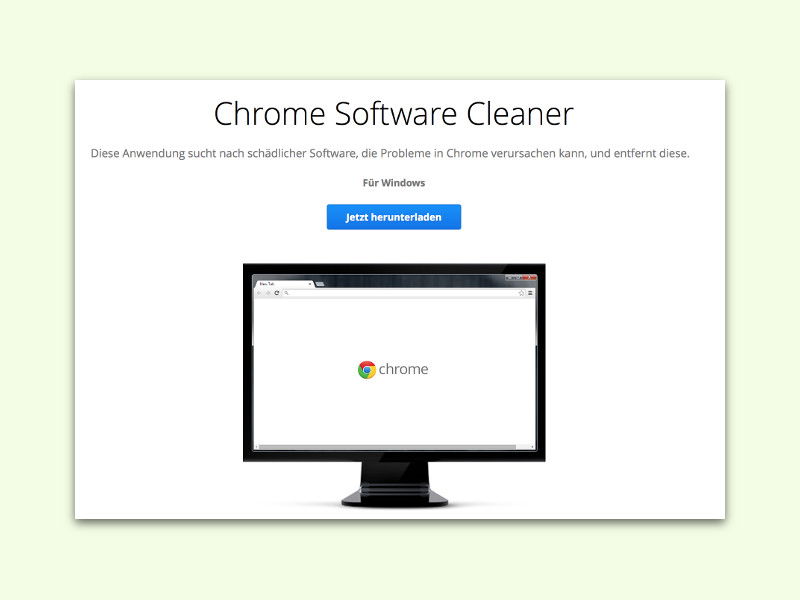
Seit 2019 hat Google den separaten Chrome Software Cleaner eingestellt und die Funktion direkt in den Browser integriert. Das Tool findet ihr jetzt unter den Chrome-Einstellungen:
- Öffnet Chrome und geht zu den Einstellungen (drei Punkte oben rechts > Einstellungen)
- Scrollt nach unten zu „Erweitert“ und klickt auf „Zurücksetzen und bereinigen“
- Wählt „Computer bereinigen“ aus
- Klickt auf „Suchen“ – Chrome durchsucht euer System nach schädlicher Software
Das integrierte Tool erkennt Browser-Hijacker, Adware und andere Programme, die Chrome beeinträchtigen können. Falls etwas gefunden wird, könnt ihr es direkt entfernen lassen.
Erweiterungen aussortieren
Viele Performance-Probleme entstehen durch zu viele oder fehlerhafte Erweiterungen. Geht regelmäßig eure Add-ons durch:
- Tippt „chrome://extensions/“ in die Adressleiste
- Deaktiviert Erweiterungen, die ihr nicht täglich braucht
- Löscht komplett unbekannte oder verdächtige Add-ons
- Achtet auf Erweiterungen mit schlechten Bewertungen im Chrome Web Store
Besonders kritisch: Erweiterungen, die Werbung blockieren sollen, aber selbst Werbung einschleusen. Diese „Fake-Adblocker“ sind 2026 immer noch ein großes Problem.
Cache und Browserdaten löschen
Angesammelte Daten können Chrome erheblich ausbremsen. Ein regelmäßiger Frühjahrsputz hilft:
- Drückt Strg+Shift+Delete (Windows) oder Cmd+Shift+Delete (Mac)
- Wählt „Gesamte Zeit“ als Zeitraum
- Aktiviert: Browserverlauf, Cookies, Bilder und Dateien im Cache
- Optional: Passwörter und Autofill-Daten (nur wenn ihr sie anderweitig gesichert habt)
Chrome komplett zurücksetzen
Wenn alle Stricke reißen, hilft nur noch der Reset. Dabei gehen alle Einstellungen verloren, aber eure Lesezeichen und Passwörter (falls mit Google-Konto synchronisiert) bleiben erhalten:
- Einstellungen > Erweitert > Zurücksetzen und bereinigen
- „Einstellungen auf ursprüngliche Standardwerte zurücksetzen“
- Bestätigt mit „Einstellungen zurücksetzen“
Danach ist Chrome wieder im Werkszustand – allerdings müsst ihr alle Erweiterungen neu installieren und Einstellungen anpassen.
Hardware-Beschleunigung prüfen
Ein oft übersehener Faktor: Die Hardware-Beschleunigung kann bei älteren Grafikkarten oder veralteten Treibern mehr schaden als nützen. Testet beide Varianten:
- Einstellungen > Erweitert > System
- „Hardwarebeschleunigung verwenden (falls verfügbar)“ ein- oder ausschalten
- Chrome neustarten und Performance testen
Externe Tools als Backup
Für hartnäckige Fälle können externe Programme helfen. Malwarebytes, AdwCleaner oder CCleaner haben spezielle Module für Browser-Bereinigung. Aber Vorsicht: Nutzt nur vertrauenswürdige Tools von bekannten Herstellern.
Präventive Maßnahmen
Damit Chrome gar nicht erst lahmt:
- Installiert nur Erweiterungen aus dem offiziellen Chrome Web Store
- Haltet Chrome automatisch aktuell (Einstellungen > Über Chrome)
- Nutzt einen seriösen Virenscanner mit Echtzeitschutz
- Schließt regelmäßig nicht benötigte Tabs (der Task-Manager zeigt den Speicherverbrauch: Shift+Esc)
Fazit
Ein träger Chrome muss nicht sein. Mit den richtigen Aufräum-Aktionen läuft der Browser wieder rund. Der integrierte Cleaner reicht meist aus – bei schwerwiegenden Problemen hilft der komplette Reset. Wichtig ist vor allem die Prävention: Weniger fragwürdige Erweiterungen bedeuten weniger Probleme.
Zuletzt aktualisiert am 08.04.2026



