

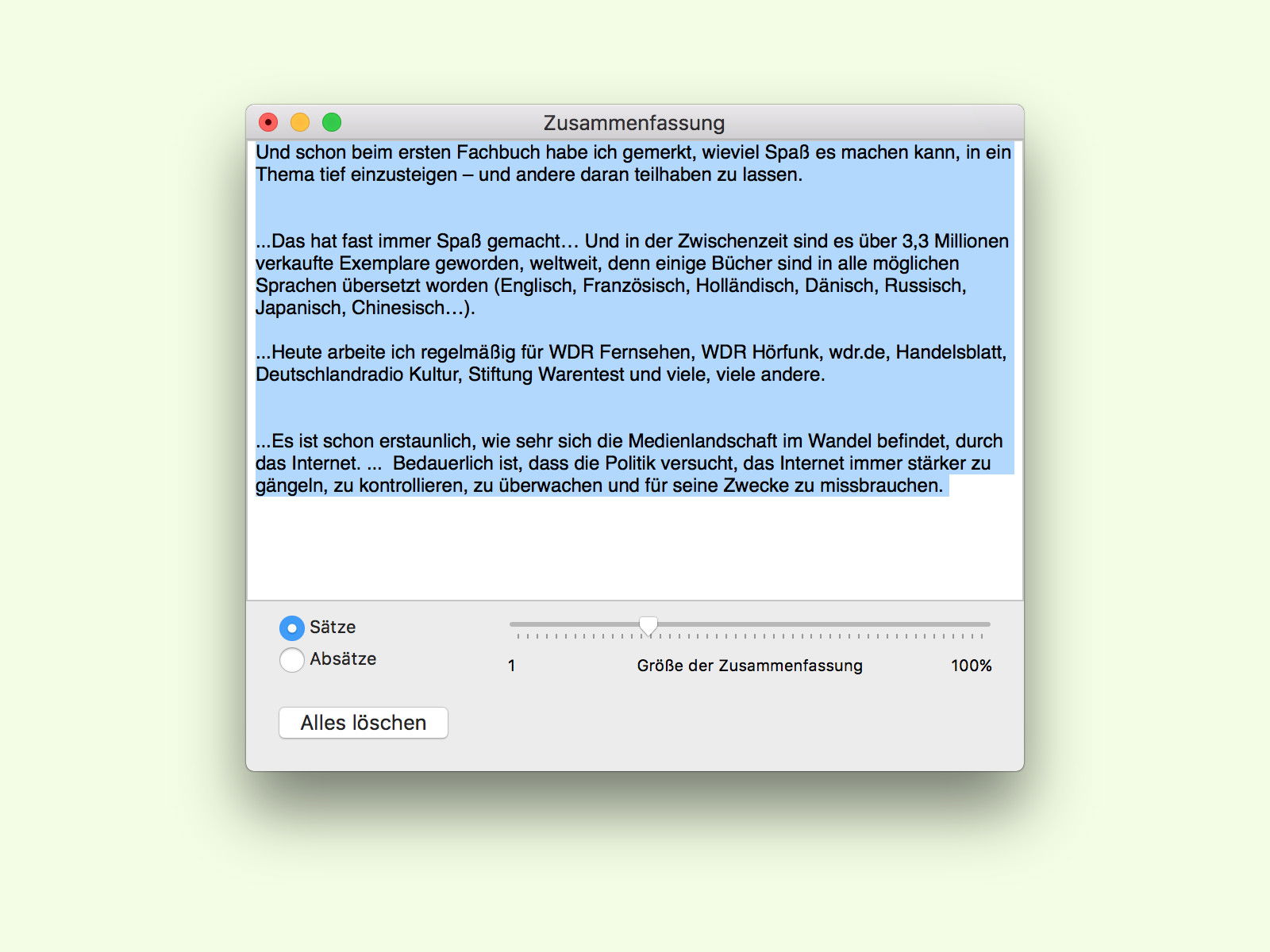
Lange Texte können überwältigend sein – besonders wenn ihr unter Zeitdruck steht. Zum Glück bietet macOS seit Jahren eine clevere Lösung: Die integrierte Zusammenfassen-Funktion macht aus seitenlangen Dokumenten prägnante Zusammenfassungen. Diese unterschätzte Funktion ist in jedem Mac kostenlos enthalten und arbeitet komplett offline.
Setup: Zusammenfassen-Funktion aktivieren
Zuerst müsst ihr die Funktion einmalig freischalten. Das geht schnell: Klickt auf Apple-Symbol > Systemeinstellungen > Tastatur > Tastenkürzel > Dienste. In macOS Ventura und neuer findet ihr das unter Systemeinstellungen > Datenschutz & Sicherheit > Dienste. Scrollt in der Liste zum Eintrag Zusammenfassen und setzt den Haken.
Alternativ könnt ihr über Systemeinstellungen > Allgemein > Sprache & Region > Übersetzungssprachen auch die neuere KI-basierte Zusammenfassungsfunktion aktivieren, die seit macOS Sequoia verfügbar ist.
So funktioniert’s in der Praxis
Markiert den gewünschten Text – das funktioniert in Safari, Mail, Pages, Word oder praktisch jeder anderen App. Klickt mit der rechten Maustaste und wählt Dienste > Zusammenfassen. Ein kleines Fenster öffnet sich mit eurem komprimierten Text.
Der Clou: Über den Schieberegler bestimmt ihr selbst die Länge der Zusammenfassung. Ganz links erhaltet ihr nur die wichtigsten Kernpunkte, weiter rechts bekommt ihr ausführlichere Zusammenfassungen mit mehr Details.
Neue KI-Features seit 2024
Mit macOS Sequoia hat Apple die Zusammenfassen-Funktion deutlich aufgewertet. Die neue „Apple Intelligence“ kann jetzt nicht nur kürzen, sondern auch den Schreibstil anpassen. Ihr könnt wählen zwischen:
• Professionell: Für geschäftliche Korrespondenz
• Freundlich: Für private Nachrichten
• Prägnant: Für maximale Kürze
• Bullet Points: Für übersichtliche Listen
Diese Funktionen sind allerdings nur auf M1-Macs oder neuer mit mindestens 8GB RAM verfügbar.
Praktische Anwendungsfälle
Die Zusammenfassen-Funktion glänzt besonders bei:
• Langen E-Mails oder Newsletter
• Wissenschaftlichen Artikeln und PDFs
• Webseiten-Inhalten für Recherchen
• Meeting-Protokollen und Berichten
• Rechtsdokumenten und Verträgen
Tastenkürzel für Power-User
Wer die Funktion regelmäßig nutzt, sollte ein eigenes Tastenkürzel definieren. Geht zu Systemeinstellungen > Tastatur > Tastenkürzel > App-Tastenkürzel und fügt ein neues Kürzel für „Zusammenfassen“ hinzu. Bewährt hat sich zum Beispiel ⌘+Shift+S.
Grenzen und Alternativen
Die macOS-Funktion hat ihre Limits: Sie funktioniert nur mit bereits markiertem Text und kann keine Dateien direkt verarbeiten. Für komplexere Aufgaben gibt es Alternativen:
• ChatGPT Desktop: Kann ganze Dokumente analysieren
• Notion AI: Integriert in Notiz-Apps
• Summarize This: Browser-Extension für Webseiten
• TLDR This: Online-Tool für URLs und Texte
Datenschutz im Blick behalten
Die klassische macOS-Zusammenfassen-Funktion arbeitet komplett lokal – eure Texte verlassen den Mac nicht. Bei den neuen KI-Features sendet Apple jedoch Daten an Server (verschlüsselt). Wer sensible Dokumente bearbeitet, sollte in den Datenschutz-Einstellungen prüfen, welche Dienste aktiviert sind.
Tipps für bessere Ergebnisse
Um optimale Zusammenfassungen zu erhalten:
• Markiert nur zusammenhängende Textpassagen
• Entfernt Werbung und Navigation von Webseiten
• Bei mehrsprachigen Texten: Sprache in den Systemeinstellungen prüfen
• Für technische Texte: Eher längere Zusammenfassungen wählen
Die Zusammenfassen-Funktion ist ein unterschätzter Produktivitäts-Booster. In Zeiten der Informationsflut hilft sie dabei, schnell das Wesentliche zu erfassen und Zeit zu sparen. Probiert sie bei eurem nächsten langen Artikel aus – ihr werdet überrascht sein, wie gut sie funktioniert.
Zuletzt aktualisiert am 06.04.2026



