

Die Lautstärke von Kopfhörern lässt sich in Windows 11 und Windows 10 standardmäßig nicht separat von der System-Lautstärke regeln. Das nervt besonders dann, wenn ihr zwischen Lautsprechern und Kopfhörern wechselt und dabei jedes Mal die Lautstärke neu anpassen müsst. Mit ein paar Handgriffen könnt ihr jedoch Kopfhörer als eigenständiges Audio-Gerät einrichten und separat steuern.
Kopfhörer als separates Gerät aktivieren
Hier die nötigen Schritte zur Einrichtung:
- Zuerst werden die Kopfhörer angeschlossen.
- Jetzt unten rechts mit der rechten Maus-Taste auf das Lautstärke-Symbol im Info-Bereich klicken.
- Im Kontext-Menü folgt ein Klick auf Sounds.
- Nun zum Tab Wiedergabe wechseln.
- Als Nächstes mit der rechten Maus-Taste auf den Standard-Lautsprecher klicken.
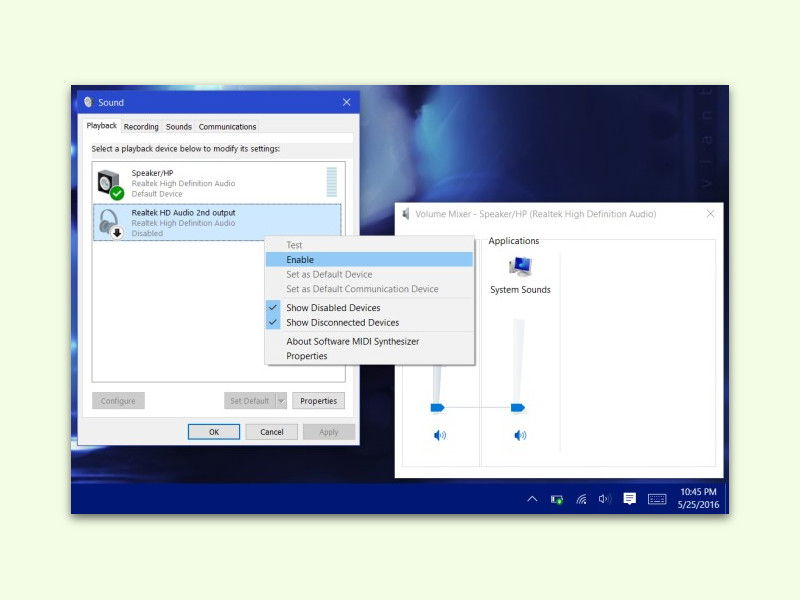
- Im Menü folgen Klicks auf Deaktivierte Geräte anzeigen und Getrennte Geräte anzeigen.
- Jetzt werden auch die angesteckten Kopfhörer als Gerät sichtbar. Auf diese wird nun mit rechts geklickt und Aktivieren ausgewählt.
- Nun lassen sie sich per Klick auswählen und als Standard definieren.
- Zum Schluss einmal ab- und dann wieder anstecken.
Daraufhin erscheinen sowohl Lautsprecher als auch Kopfhörer als eigene Geräte in der Lautstärke-Regelung. Hier kann ihre Lautstärke hoch- oder heruntergestellt werden.
Alternative: Neue Windows 11 Einstellungen nutzen
In Windows 11 gibt es zusätzlich einen moderneren Weg über die neuen Einstellungen. Öffnet dazu die Einstellungen (Windows-Taste + I) und navigiert zu „System“ > „Sound“. Hier seht ihr alle verfügbaren Ausgabegeräte aufgelistet und könnt für jedes einzelne die Lautstärke anpassen. Diese Methode ist besonders praktisch, da ihr nicht zwischen verschiedenen Geräten als Standard wechseln müsst.
Bluetooth-Kopfhörer: Besonderheiten beachten
Bei Bluetooth-Kopfhörern funktioniert die separate Lautstärkeregelung meist von Haus aus besser. Moderne Bluetooth-Headsets wie die AirPods Pro, Sony WH-1000XM5 oder Bose QuietComfort-Modelle werden automatisch als eigene Audio-Geräte erkannt. Hier könnt ihr direkt in der Windows-Lautstärkemischung unterschiedliche Pegel für verschiedene Apps einstellen.
App-spezifische Lautstärke regeln
Ein echter Geheimtipp: Mit der Lautstärkemischung (erreichbar über Rechtsklick auf das Lautstärke-Symbol > „Lautstärkemischer öffnen“) könnt ihr sogar für jede Anwendung individuelle Lautstärken festlegen. So läuft Spotify leiser als euer Game, während Teams-Anrufe trotzdem gut hörbar bleiben.
Gaming-Headsets: Zusätzliche Software
Viele Gaming-Headsets bringen eigene Software mit. Logitech G HUB, SteelSeries GG oder Razer Synapse bieten oft deutlich mehr Einstellmöglichkeiten als Windows selbst. Hier könnt ihr nicht nur Lautstärke, sondern auch Equalizer, Surround-Sound und Mikrofoneinstellungen separat konfigurieren.
USB-C und Audio: Was ihr wissen müsst
Immer mehr Laptops verzichten auf klassische Kopfhöreranschlüsse. USB-C-zu-Klinke-Adapter oder direkte USB-C-Kopfhörer werden meist automatisch als separate Geräte erkannt. Falls nicht, hilft ein Blick in den Geräte-Manager: Hier könnt ihr unter „Audio-, Video- und Gamecontroller“ prüfen, ob alle Geräte korrekt installiert sind.
Troubleshooting: Wenn nichts funktioniert
Sollten eure Kopfhörer partout nicht als separates Gerät erscheinen, hilft oft ein Neustart der Windows-Audio-Dienste. Drückt Windows + R, gebt „services.msc“ ein und startet „Windows-Audio“ neu. Bei hartnäckigen Problemen kann auch ein Treiber-Update des Audio-Chipsatzes helfen.
Die separate Lautstärkeregelung für Kopfhörer spart im Alltag viel Zeit und Nerven. Einmal eingerichtet, merkt sich Windows die verschiedenen Lautstärken und ihr könnt problemlos zwischen verschiedenen Audio-Geräten wechseln, ohne jedes Mal neu justieren zu müssen.
Zuletzt aktualisiert am 08.04.2026



