


Dart-Turnier, Verkaufsstatistik, Projektzeiten oder Gaming-Scores: Es gibt unzählige Situationen, in denen ihr aus einer Zahlenreihe eine übersichtliche Rangfolge erstellen müsst. Statt das manuell zu machen und euch unnötigen Aufwand zu schaffen, nutzt die mächtigen Excel-Funktionen für automatische Rankings.
Die moderne RANG-Familie: Drei Funktionen für jede Situation
Excel bietet euch heute drei verschiedene RANG-Funktionen, die je nach Anwendungsfall ihre Stärken haben:
RANG.GLEICH() ist der moderne Standard und ersetzt die alte RANG-Funktion. Diese Funktion vergibt bei identischen Werten den gleichen Rang und überspringt dann entsprechend viele nachfolgende Ränge. Beispiel: Haben zwei Spieler den gleichen Score, bekommen beide Platz 2, der nächste wird Platz 4.
RANG.MITTELW() berechnet bei Gleichständen den Durchschnitt der Rangpositionen. Im gleichen Beispiel würden beide Spieler Platz 2,5 bekommen, der nächste wird Platz 4.
RANG() ist die Legacy-Funktion, die aus Kompatibilitätsgründen noch existiert, aber durch RANG.GLEICH() ersetzt werden sollte.
So erstellt ihr ein professionelles Leaderboard
Legt neben euren Datenspalten eine neue Spalte für das Ranking an. In die erste Zelle dieser Spalte fügt ihr die Formel =RANG.GLEICH() ein. Zwischen die Klammern kommen drei Parameter:
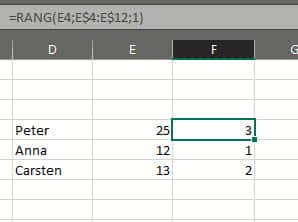
- Der zu bewertende Wert: Das ist die Zelle mit dem Wert, der gerankt werden soll (z.B. E4)
- Der Vergleichsbereich: Hier steht der komplette Bereich aller zu vergleichenden Werte (E4:E12). Wichtig: Macht diesen Bezug absolut mit $E$4:$E$12, damit er beim Kopieren der Formel nicht verrutscht
- Die Sortierreihenfolge: 0 für absteigende Sortierung (hohe Werte = besserer Rang) oder 1 für aufsteigende Sortierung (niedrige Werte = besserer Rang)
Erweiterte Ranking-Techniken für Profis
Dynamische Bereiche: Statt fester Zellbezüge könnt ihr auch die BEREICH.VERSCHIEBEN()-Funktion nutzen, um automatisch wachsende Listen zu handhaben. Das ist besonders praktisch bei Live-Dashboards.
Mehrkriterien-Rankings: Für komplexere Leaderboards, die mehrere Faktoren berücksichtigen, kombiniert ihr RANG.GLEICH() mit gewichteten Summen. Erstellt zunächst eine Hilfsspalte mit der Gesamtbewertung und rankt dann diese.
Prozentuale Ränge: Mit der QUANTILSRANG()-Funktion könnt ihr zusätzlich anzeigen, in welchem Prozentbereich sich ein Wert befindet. Das ist besonders bei größeren Datensätzen aussagekräftig.
Visuelle Aufwertung eurer Leaderboards
Bedingte Formatierung: Hebt die Top-Performer automatisch hervor. Markiert die Spalte mit den Rangwerten und erstellt Regeln, die beispielsweise die Top 3 grün, die Bottom 3 rot einfärben.
Datenbalken: Excel kann direkt in den Zellen kleine Balkendiagramme anzeigen, die die Werte visuell vergleichbar machen. Findet ihr unter Start → Bedingte Formatierung → Datenbalken.
Sortierung: Kombiniert eure Ranking-Spalte mit der automatischen Sortierung. So bleibt euer Leaderboard immer aktuell sortiert, auch wenn sich die Ursprungswerte ändern.
Häufige Stolperfallen und wie ihr sie vermeidet
Problem mit Gleichständen: Entscheidet vorab, wie ihr mit identischen Werten umgehen wollt. RANG.GLEICH() ist meist die beste Wahl, aber bei Sportturnieren kann RANG.MITTELW() fairer sein.
Fehlerhafte Zellbezüge: Prüft immer, ob eure $-Zeichen richtig gesetzt sind. Ein häufiger Fehler ist, nur die Spalte oder nur die Zeile absolut zu setzen.
Leere Zellen: Die RANG-Funktionen behandeln leere Zellen als 0. Nutzt ISTLEER() oder WENNFEHLER(), um diese herauszufiltern.
Moderne Alternativen: Power Query und Pivot-Tabellen
Für größere Datensätze oder regelmäßige Reports sind Power Query oder Pivot-Tabellen oft effizienter. Power Query kann automatisch Rankings erstellen und dabei auch komplexe Gruppierungen handhaben. Pivot-Tabellen bieten die „Werte anzeigen als“-Option „Rang“, die besonders bei mehrdimensionalen Daten praktisch ist.
Automatisierung mit VBA
Wer regelmäßig Leaderboards erstellt, kann den Prozess mit einfachen VBA-Makros automatisieren. Ein Makro kann automatisch die Ranking-Spalte erstellen, formatieren und sogar E-Mail-Benachrichtigungen an die Top-Performer versenden.
Mit diesen Techniken erstellt ihr professionelle, automatisch aktualisierte Leaderboards, die immer den aktuellen Stand widerspiegeln. Egal ob für Unternehmensdaten, Gaming-Communities oder Sportturniere – Excel macht’s möglich.
Zuletzt aktualisiert am 25.02.2026



