

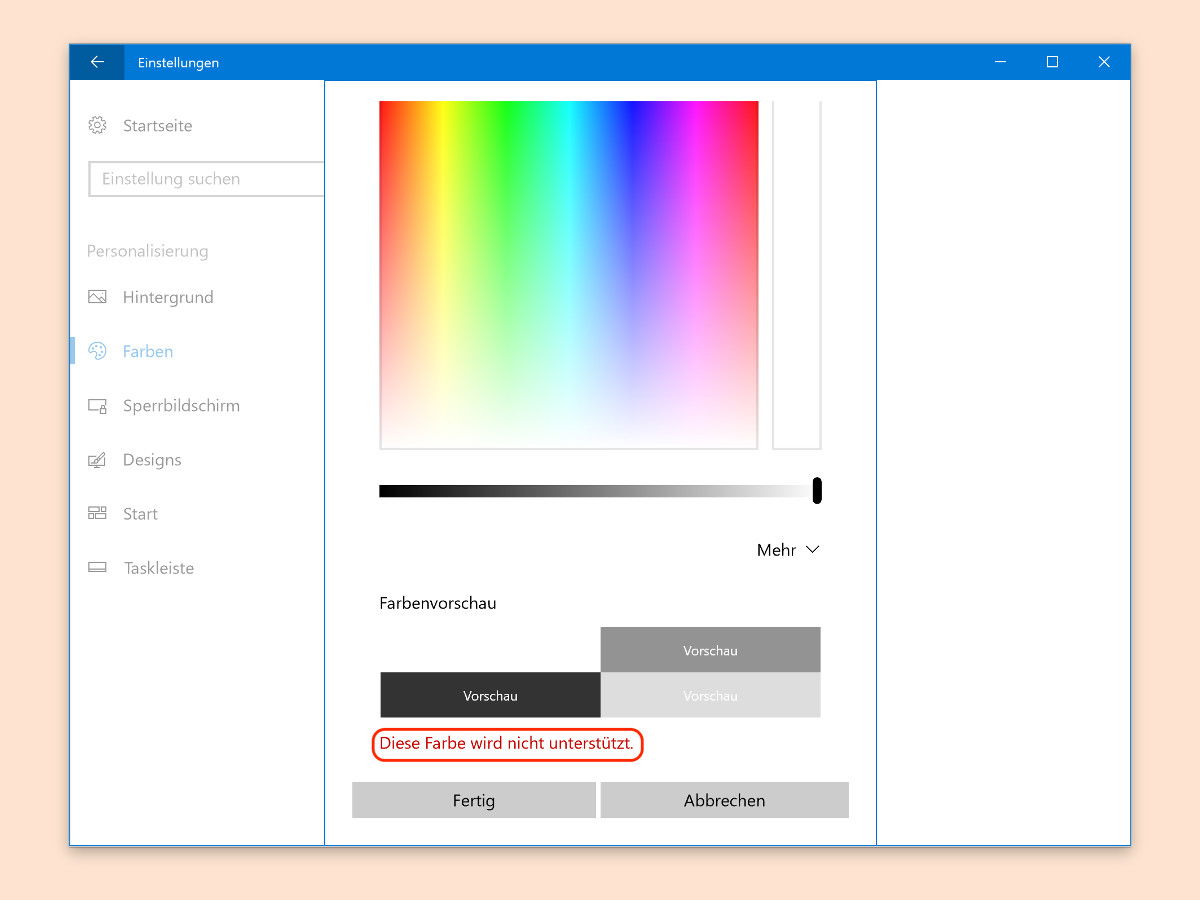
Seit Windows 10 können Nutzer ihre eigenen Akzentfarben definieren – eine Funktion, die auch in Windows 11 weiter ausgebaut wurde. Dabei lassen sich nicht nur vordefinierte Farben auswählen, sondern auch präzise RGB- oder Hex-Farbwerte eingeben. Doch manchmal stößt ihr dabei auf Warnmeldungen: „Diese Farbe wird nicht unterstützt“ oder „Diese Farbe ist möglicherweise schwer zu lesen“.
Warum Windows bei Farben wählerisch ist
Das moderne Design-System von Windows arbeitet mit intelligenten Kontrastverhältnissen. Je nach gewählter Akzentfarbe schaltet das System automatisch zwischen hellen und dunklen Textelementen um, um optimale Lesbarkeit zu gewährleisten. Diese Funktion folgt den Web Content Accessibility Guidelines (WCAG), die Microsoft seit 2019 konsequent in seine Betriebssysteme integriert.
Windows verwendet eure Akzentfarbe nämlich nicht nur als reine Schmuckfarbe, sondern generiert daraus ein ganzes Farbschema. Dazu gehören hellere und dunklere Varianten eurer Basisfarbe für verschiedene UI-Elemente wie Buttons, Hover-Effekte oder Fokus-Indikatoren. Wird die Grundfarbe zu extrem (zu hell oder zu dunkel), kann Windows keine brauchbaren Varianten mehr erzeugen.
Die Wissenschaft hinter der Farbwahl
Windows berechnet den sogenannten Luminance-Wert (Helligkeitswert) eurer Farbe. Farben mit einem Luminance-Wert unter 0,2 oder über 0,8 führen oft zu Problemen. Reine Farben wie #FF0000 (reines Rot) oder #0000FF (reines Blau) sind meist unproblematisch, während Farben nahe Weiß (#FFFFFF) oder Schwarz (#000000) abgelehnt werden.
Besonders kritisch sind Farben im Graubereich zwischen #202020 und #E0E0E0. Hier kann Windows oft keine ausreichenden Kontraste für alle UI-Elemente erzeugen. Das System prüft dabei nicht nur den Kontrast zwischen Text und Hintergrund, sondern auch zwischen verschiedenen interaktiven Elementen.
Windows 11: Verbesserte Farbverwaltung
Mit Windows 11 hat Microsoft das Farbsystem weiter verfeinert. Das neue Design berücksichtigt jetzt auch adaptive Farbtemperaturen und kann sich an verschiedene Lichtverhältnisse anpassen. Die Mica-Materialien in Windows 11 reagieren dynamisch auf eure Akzentfarbe und passen ihre Transparenz entsprechend an.
Zudem unterstützt Windows 11 bessere Integration von Wide-Color-Gamut-Displays. Wenn ihr ein HDR-fähiges Display habt, stehen euch erweiterte Farbräume zur Verfügung, die intensivere und lebendigere Akzentfarben ermöglichen.
Praktische Tipps für die perfekte Akzentfarbe
Wenn Windows eure Wunschfarbe ablehnt, probiert diese Strategien:
- Sättigung anpassen: Reduziert oder erhöht die Farbsättigung um 10-20%. Oft reichen kleine Anpassungen, um eine Farbe „Windows-kompatibel“ zu machen.
-
Helligkeit modulieren: Verschiebt den Helligkeitswert in Richtung mittlerer Bereiche (etwa 30-70% Helligkeit in HSB-Notation).
-
Vorschau nutzen: Achtet auf die vier Vorschau-Kästchen in den Windows-Farbeinstellungen. Alle Elemente müssen gut erkennbar und unterscheidbar bleiben.
-
Accessibility-Tools verwenden: Online-Tools wie der „Colour Contrast Analyser“ helfen bei der Vorab-Prüfung eurer Farbwahl.
Erweiterte Anpassungen über die Registry
Für Power-User gibt es einen Weg, Windows‘ Farbbeschränkungen zu umgehen – allerdings auf eigene Gefahr. Über Registry-Einträge unter HKEY_CURRENT_USERSOFTWAREMicrosoftWindowsCurrentVersionThemesPersonalize lassen sich Farbwerte direkt setzen. Dies kann jedoch zu Usability-Problemen führen und wird nicht empfohlen.
Fazit: Balance zwischen Ästhetik und Funktionalität
Windows‘ „Sturheit“ bei der Farbwahl hat einen guten Grund: Barrierefreiheit und Benutzerfreundlichkeit gehen vor persönlichen Designvorlieben. Statt gegen das System zu kämpfen, experimentiert mit Farben im „sicheren“ Bereich. Oft findet ihr einen Farbton, der euren Vorstellungen nahekommt und gleichzeitig alle technischen Anforderungen erfüllt.
Die Investition in eine durchdachte, zugängliche Farbwahl zahlt sich aus – nicht nur für euch selbst, sondern auch für andere Nutzer eures Systems. Windows‘ intelligentes Farbmanagement sorgt dafür, dass euer Desktop nicht nur gut aussieht, sondern auch bei längerer Nutzung angenehm für die Augen bleibt.
Zuletzt aktualisiert am 31.03.2026



