

Windows 11 und die neueren Versionen von Windows 10 nutzen eine clevere Funktion namens Übermittlungsoptimierung (Delivery Optimization), die Updates deutlich schneller macht. Das System speichert heruntergeladene Updates lokal und teilt sie mit anderen Geräten im Netzwerk oder sogar über das Internet. Das spart Bandbreite und beschleunigt die Installation erheblich.
Doch dieser lokale Cache kann sich über Zeit zu einem echten Speicherfresser entwickeln. Mehrere Gigabyte an Update-Daten sammeln sich an, besonders wenn ihr regelmäßig die neuesten Windows 11-Features und Sicherheitsupdates installiert. Deshalb solltet ihr den Cache regelmäßig aufräumen.
So funktioniert die Übermittlungsoptimierung heute
Microsoft hat das System seit Windows 10 deutlich verfeinert. In Windows 11 ist die Funktion standardmäßig aktiviert und arbeitet intelligenter denn je. Sie unterscheidet zwischen verschiedenen Update-Typen:
• Qualitätsupdates (Sicherheitspatches) werden bevorzugt im lokalen Netzwerk geteilt
• Feature-Updates nutzen auch Internet-Peers für die Verteilung
• Apps aus dem Microsoft Store profitieren ebenfalls vom Cache
• Sogar Xbox-Spiele und -Updates werden über das System optimiert
Der Cache speichert nicht nur komplette Update-Dateien, sondern auch Differenz-Pakete. Das bedeutet: Wenn ein Update bereits zu 80% heruntergeladen wurde, können andere Geräte von diesem Teilstand profitieren.
Wann solltet ihr den Cache leeren?
Es gibt mehrere Szenarien, in denen das Leeren des Update-Cache sinnvoll ist:
• Der verfügbare Speicherplatz wird knapp (besonders bei SSDs)
• Update-Probleme treten gehäuft auf
• Nach größeren Windows-Updates wie den halbjährlichen Feature-Updates
• Bei Netzwerkproblemen oder merkwürdigem Update-Verhalten
• Vor dem Verkauf oder der Neuaufstellung eines Computers
Cache leeren: So geht’s richtig
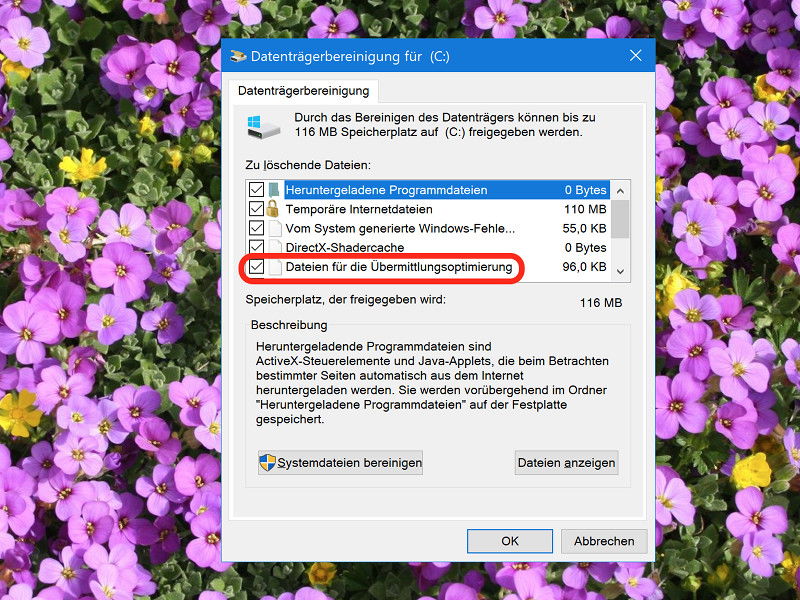
Der bewährteste Weg führt über die Datenträgerbereinigung:
- Als Erstes mit der rechten Maustaste auf den Start-Button klicken.
- Hier den Eintrag Ausführen aufrufen.
- Nun den Befehl cleanmgr eintippen.
- Nach Klick auf OK das System-Laufwerk auswählen, falls nötig.
- Dann in der Liste den Eintrag Dateien für die Übermittlungsoptimierung mit einem Haken versehen.
- Zum Schluss wird unten zur Bestätigung auf OK geklickt.
Alternative Methoden in Windows 11
Windows 11 bietet noch weitere Wege zum Aufräumen:
Über die Einstellungen:
Geht zu Einstellungen > System > Speicher > Temporäre Dateien. Hier findet ihr den Punkt „Dateien für die Übermittlungsoptimierung“ und könnt sie direkt löschen.
PowerShell-Befehl für Profis:
Öffnet eine PowerShell als Administrator und gebt ein:
Delete-DeliveryOptimizationCache -Force
Automatische Bereinigung konfigurieren
Ihr könnt Windows auch so einstellen, dass alte Cache-Dateien automatisch gelöscht werden. Geht dazu in die Einstellungen > System > Speicher und aktiviert die „Speicheroptimierung“. Hier lässt sich festlegen, nach wie vielen Tagen ungenutzte Dateien automatisch entfernt werden.
Was passiert nach dem Leeren?
Keine Sorge: Das Löschen des Caches hat keine negativen Auswirkungen auf euer System. Updates funktionieren weiterhin, nur beim nächsten größeren Update dauert der Download eventuell etwas länger, da die Daten komplett neu heruntergeladen werden müssen.
Der Cache baut sich automatisch wieder auf, sobald neue Updates verfügbar sind. Dabei merkt sich das System, welche Updates bereits heruntergeladen wurden, und beginnt erneut mit der Optimierung für andere Geräte.
Bandbreite im Auge behalten
Falls ihr eine begrenzte Internetverbindung habt, könnt ihr in den Windows-Einstellungen unter Update & Sicherheit > Übermittlungsoptimierung auch die Upload-Bandbreite begrenzen. So stellt ihr sicher, dass das Teilen von Updates eure normale Internetnutzung nicht beeinträchtigt.
Regelmäßiges Leeren des Update-Cache gehört zu einer gesunden Windows-Wartung dazu. Plant es am besten alle paar Monate ein – euer Speicherplatz wird es euch danken.
Zuletzt aktualisiert am 03.04.2026



