

Die Sicherheit des Macs ist besonders wichtig, wenn ihr euren Computer häufig unbeaufsichtigt lasst. Eine der effektivsten Schutzmaßnahmen ist die automatische Abmeldung nach einer bestimmten Inaktivitätszeit. macOS bietet dafür seit Jahren bewährte Funktionen, die in den neuesten Versionen noch besser geworden sind.
Wenn ihr öfter spontan euren Arbeitsplatz verlassen müsst oder in einem Büro arbeitet, wo andere Zugang zu eurem Mac haben könnten, ist die automatische Abmeldung ein echter Lebensretter. Das System erkennt zuverlässig, wenn keine Eingaben über Tastatur, Maus oder Trackpad erfolgen und meldet euch nach der eingestellten Zeit automatisch ab.
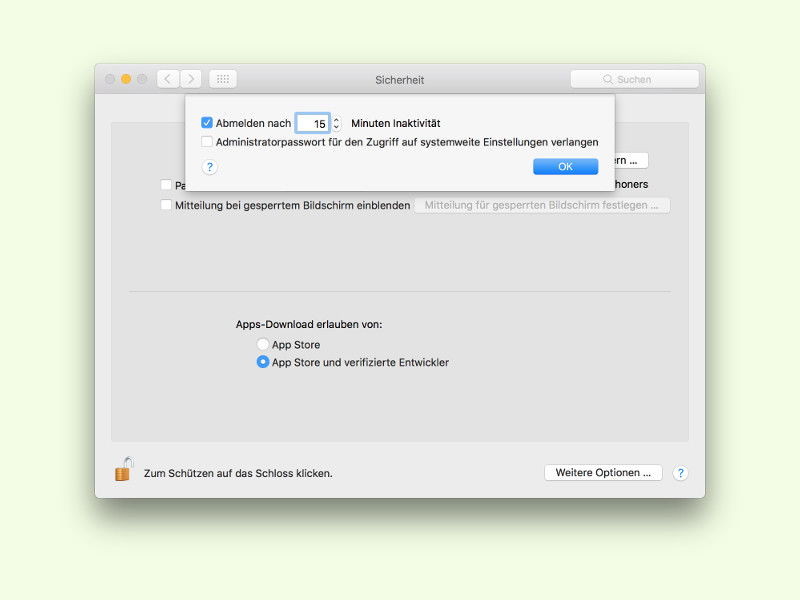
So richtet ihr die automatische Abmeldung ein
In macOS Sequoia und neueren Versionen hat Apple die Sicherheitseinstellungen übersichtlicher gestaltet. Klickt oben links auf das Apple-Menü und wählt Systemeinstellungen. In der Seitenleiste navigiert ihr zu Datenschutz & Sicherheit.
Scrollt nach unten zum Abschnitt Sicherheit und klickt auf das Schloss-Symbol, um die Einstellungen zu entsperren. Gebt euer Administrator-Passwort ein. Jetzt wird der Button Weitere Optionen… anklickbar.
Hier findet ihr die Option Abmelden nach XX Minuten Inaktivität. Setzt einen Haken davor und wählt die gewünschte Zeitspanne aus dem Dropdown-Menü. Apple bietet Intervalle von 5 bis 60 Minuten an. Bestätigt mit OK – fertig.
Die richtige Zeitspanne wählen
Bei der Wahl des Intervalls solltet ihr eure Arbeitsgewohnheiten berücksichtigen. 5 Minuten sind sehr sicher, können aber nervig werden, wenn ihr häufig kurze Pausen macht. 15-30 Minuten sind für die meisten Nutzer ein guter Kompromiss zwischen Sicherheit und Komfort.
In Unternehmen mit strengen Sicherheitsrichtlinien werden oft 5-10 Minuten vorgeschrieben. Für den Heimbereich reichen meist 30 Minuten aus, es sei denn, ihr arbeitet mit besonders sensiblen Daten.
Automatische Bildschirmsperre als Alternative
Wer die komplette Abmeldung als zu drastisch empfindet, kann alternativ die automatische Bildschirmsperre nutzen. Diese sperrt nur den Bildschirm, beendet aber keine laufenden Programme oder Prozesse.
Diese Option findet ihr unter Systemeinstellungen → Bildschirmschoner. Hier könnt ihr einstellen, dass der Mac nach einer bestimmten Zeit in den Ruhezustand geht und beim Aufwecken nach einem Passwort fragt.
Kombinierte Sicherheitsstrategie
Für maximale Sicherheit empfiehlt es sich, mehrere Schutzmaßnahmen zu kombinieren:
- Touch ID oder Apple Watch-Entsperrung für schnellen, sicheren Zugang
- FileVault-Festplattenverschlüsselung zum Schutz bei Diebstahl
- Automatische Bildschirmsperre nach 5-10 Minuten
- Automatische Abmeldung nach 30-60 Minuten bei kritischen Systemen
Besonderheiten bei Apple Silicon Macs
Bei Macs mit M-Chips (M1, M2, M3, M4) arbeitet die Inaktivitätserkennung noch präziser als bei Intel-Macs. Das System berücksichtigt auch Sensordaten und kann besser zwischen echter Abwesenheit und kurzen Pausen unterscheiden.
Zudem wachen Apple Silicon Macs aus dem Ruhezustand deutlich schneller auf, was die Nutzung mit automatischer Sperre angenehmer macht.
Tipps für den Unternehmenseinsatz
IT-Administratoren können diese Einstellungen über Konfigurationsprofile zentral verwalten. Mit Apple Business Manager lassen sich Sicherheitsrichtlinien unternehmensweit durchsetzen, ohne dass Nutzer sie umgehen können.
Für Shared-Computer in Büros oder Schulen ist die automatische Abmeldung besonders wichtig, da sie verhindert, dass sich Nutzer in fremde Accounts „einschleichen“.
Fazit
Die automatische Abmeldung ist eine einfache, aber wirkungsvolle Sicherheitsmaßnahme, die jeder Mac-Nutzer aktivieren sollte. Sie schützt vor unbefugtem Zugriff und sorgt dafür, dass eure Daten auch bei unvorhergesehenen Unterbrechungen sicher bleiben. In Kombination mit anderen Sicherheitsfeatures macht sie euren Mac zu einer digitalen Festung.
Zuletzt aktualisiert am 08.04.2026



