

Schließt man das Fenster von Skype unter macOS, beendet sich standardmäßig das komplette Programm. Das ist für die Erreichbarkeit ziemlich ungünstig – denn Kontakte denken dann, ihr seid offline, obwohl ihr nur das Fenster wegklicken wolltet. Mit einer einfachen Einstellung lässt sich Skype so konfigurieren, dass es im Hintergrund weiterläuft.
So bleibt Skype nach dem Schließen aktiv
Damit Skype beim Schließen des Fensters nicht komplett beendet wird, öffnet ihr zunächst das Skype-Fenster auf eurem Mac. Klickt dann in der Menüleiste oben auf Skype > Einstellungen. In den Einstellungen findet ihr im Bereich Allgemein die Option Skype nach Schließen weiter ausführen oder Bei Fensterschließung im Hintergrund weiterlaufen – aktiviert diese Checkbox.
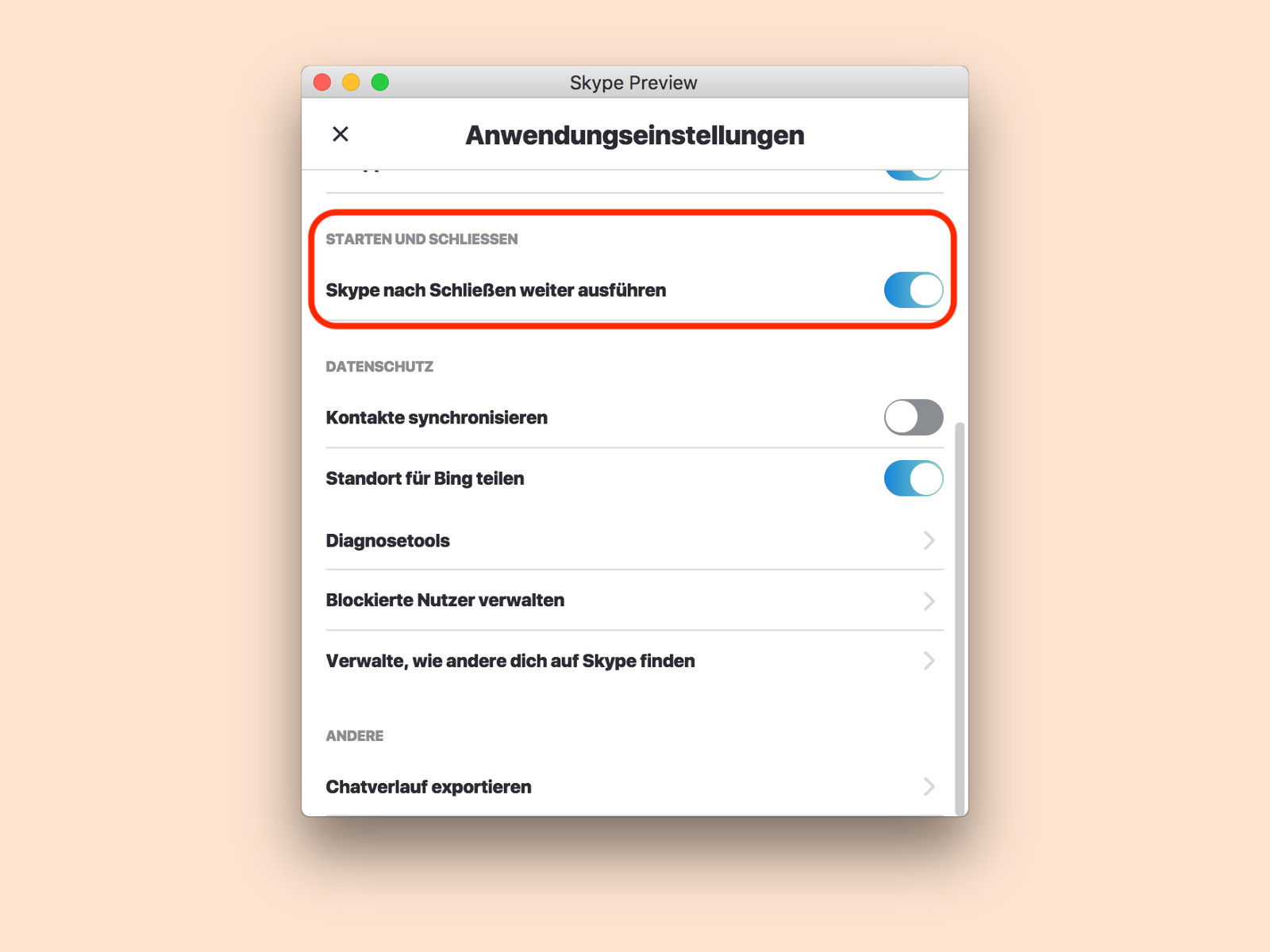
Nach der Aktivierung dieser Einstellung verhält sich Skype wie andere macOS-Programme auch: Schließt ihr das Hauptfenster, läuft die Anwendung im Hintergrund weiter. Das erkennt ihr daran, dass das Skype-Symbol im Dock weiterhin einen kleinen Punkt unter dem Icon zeigt und die Menüleiste oben noch die Skype-Menüs anzeigt.
Vorteile des Hintergrund-Modus
Mit aktivierter Hintergrund-Funktion bleibt ihr für eure Kontakte online sichtbar, auch wenn das Skype-Fenster geschlossen ist. Eingehende Anrufe und Nachrichten kommen trotzdem durch – ihr bekommt entsprechende Benachrichtigungen und könnt direkt reagieren. Das spart außerdem Systemressourcen, da das Interface nicht permanent angezeigt werden muss.
Besonders praktisch ist das bei Meetings oder beim Arbeiten mit anderen Anwendungen. Skype läuft diskret im Hintergrund mit, ohne den Desktop zu verstopfen, aber ihr verpasst keine wichtigen Nachrichten oder Anrufe.
Skype richtig beenden
Wenn ihr Skype tatsächlich komplett beenden wollt, reicht das Schließen des Fensters nun nicht mehr aus. Stattdessen habt ihr mehrere Möglichkeiten:
- Klickt mit der rechten Maustaste auf das Skype-Symbol im Dock und wählt Beenden
- Nutzt die Tastenkombination Cmd + Q während Skype aktiv ist
- Geht in der Menüleiste auf Skype > Skype beenden
Alternative: Systemeinstellungen nutzen
In neueren macOS-Versionen könnt ihr auch über die Systemeinstellungen steuern, welche Apps beim Anmelden automatisch starten. Geht dazu in die Systemeinstellungen > Allgemein > Anmeldeobjekte und fügt Skype zur Liste hinzu, falls ihr wollt, dass es automatisch beim Systemstart mitläuft.
Andere Kommunikations-Apps konfigurieren
Übrigens funktioniert das Prinzip auch bei anderen Kommunikations-Tools ähnlich. Microsoft Teams, Zoom, Discord und viele andere Apps bieten vergleichbare Einstellungen. Schaut in den jeweiligen Einstellungen nach Optionen wie „Im Hintergrund weiterlaufen“, „Nach Schließen minimieren“ oder „In Systemleiste ausblenden“.
Systemperformance im Blick behalten
Wenn mehrere Apps im Hintergrund laufen, kann das die Systemperformance beeinträchtigen. Kontrolliert gelegentlich über die Aktivitätsanzeige (zu finden im Ordner Programme > Dienstprogramme), welche Anwendungen wie viel CPU und Arbeitsspeicher verbrauchen. Bei älteren Macs oder bei wenig verfügbarem RAM solltet ihr selektiv entscheiden, welche Apps wirklich dauerhaft im Hintergrund laufen müssen.
Die Hintergrund-Funktion von Skype ist letztendlich eine Frage der persönlichen Arbeitsweise. Wer viel kommuniziert und erreichbar bleiben möchte, profitiert definitiv davon. Nutzer, die Skype nur gelegentlich verwenden, können getrost bei der Standard-Einstellung bleiben.
Zuletzt aktualisiert am 30.03.2026



