

Per Tastatur lassen sich Browser deutlich effizienter steuern als mit der Maus – das spart Zeit und macht euch zu echten Power-Usern. Das gilt besonders für Microsoft Edge, der sich seit 2020 zur Chromium-Engine gewandelt hat und heute zu den beliebtesten Browsern gehört.
Die wichtigsten Keyboard-Shortcuts für neue Tabs
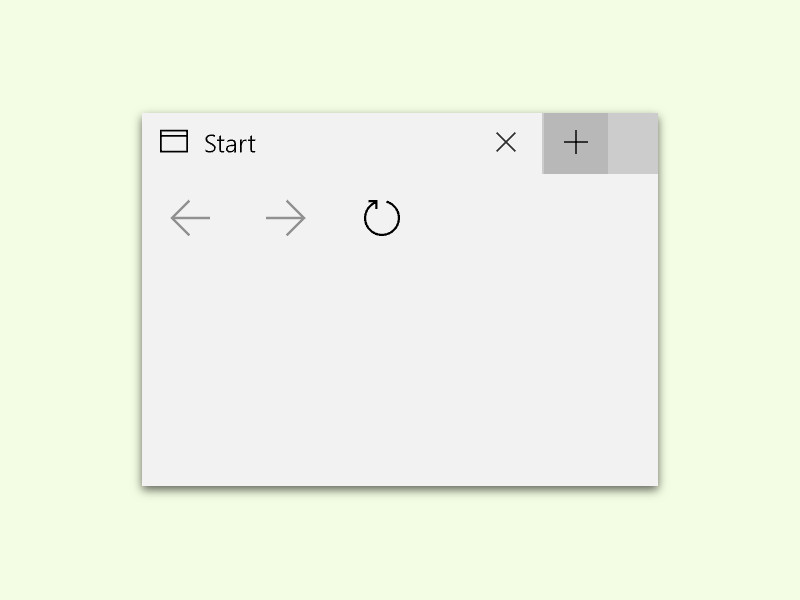
Um in Microsoft Edge einen neuen Tab zu öffnen, könnt ihr natürlich mit der Maus oben rechts neben dem aktuell offenen Tab auf das Plus-Symbol klicken. Deutlich schneller geht es aber per Tastatur: Drückt einfach gleichzeitig [Strg] + [T] – dieser universelle Shortcut funktioniert in praktisch allen modernen Browsern gleich.
Wer einen Tab aus Versehen geschlossen hat (was übrigens auch mit [Strg] + [W] klappt), kann ihn per Tastatur ruckzuck zurückholen: Die Kombination [Strg] + [Umschalt] + [T] öffnet den zuletzt geschlossenen Tab wieder. Das funktioniert sogar mehrfach hintereinander, falls ihr gleich mehrere Tabs versehentlich weggekillt habt.
Erweiterte Tab-Navigation für Profis
Microsoft Edge 2026 bietet noch mehr clevere Shortcuts für effizientes Arbeiten. Mit [Strg] + [Umschalt] + [N] öffnet ihr ein neues InPrivate-Fenster für anonymes Surfen. Besonders praktisch: [Strg] + [Klick] auf einen Link öffnet diesen automatisch in einem neuen Tab im Hintergrund.
Zwischen offenen Tabs wechselt ihr blitzschnell mit [Strg] + [Tab] vorwärts oder [Strg] + [Umschalt] + [Tab] rückwärts. Noch direkter: [Strg] + [1-9] springt direkt zum entsprechenden Tab (1 = erster Tab, 2 = zweiter Tab, usw.).
Tab-Gruppen und Workspaces nutzen
Seit dem großen Update 2024 unterstützt Edge intelligente Tab-Gruppen, die sich ebenfalls per Tastatur steuern lassen. Mit [Strg] + [Umschalt] + [G] könnt ihr markierte Tabs zu einer Gruppe zusammenfassen. Das ist besonders praktisch, wenn ihr an verschiedenen Projekten parallel arbeitet.
Die neuen Workspaces-Funktion erreicht ihr über [Alt] + [Umschalt] + [W] – damit lassen sich komplette Tab-Sammlungen für verschiedene Arbeitsbereiche speichern und später wieder laden.
Vertikale Tabs und Split-Screen
Ein echtes Highlight in der aktuellen Edge-Version sind die vertikalen Tabs, die ihr mit [Strg] + [Umschalt] + [V] aktiviert. Statt horizontal oben werden die Tabs dann vertikal links angezeigt – deutlich übersichtlicher bei vielen offenen Seiten.
Neu ist auch der Split-Screen-Modus: Mit [Strg] + [Umschalt] + [2] teilt ihr das Browserfenster und könnt zwei Websites gleichzeitig betrachten. Perfekt für Vergleiche oder um parallel zu arbeiten.
Produktivitäts-Features nutzen
Edge integriert mittlerweile Microsoft Copilot direkt in die Seitenleiste ([Strg] + [Umschalt] + [.]). Der KI-Assistent kann Webseiten zusammenfassen, Fragen beantworten oder beim Schreiben helfen – alles ohne Tab-Wechsel.
Mit [F12] öffnet ihr die Entwicklertools, [F11] schaltet in den Vollbildmodus und [Strg] + [D] speichert die aktuelle Seite in den Favoriten.
Performance-Tipps für viele Tabs
Wer regelmäßig mit vielen Tabs arbeitet, sollte die „Sleeping Tabs“-Funktion aktivieren. Sie friert inaktive Tabs automatisch ein und spart so Arbeitsspeicher. Über [Strg] + [Umschalt] + [Delete] erreicht ihr die Einstellungen zum Löschen von Browserdaten.
Besonders praktisch: Das neue Tab-Freezing erkennt automatisch, welche Tabs ihr länger nicht benutzt, und pausiert diese intelligent. So bleibt Edge auch bei 50+ offenen Tabs reaktionsschnell.
Fazit: Tastatur macht den Unterschied
Wer diese Shortcuts verinnerlicht, surft deutlich effizienter. Die Kombination aus klassischen Tastenkombinationen und neuen Features wie Tab-Gruppen oder Workspaces macht Edge 2026 zu einem echten Produktivitäts-Werkzeug. Probiert die Shortcuts einfach mal eine Woche konsequent aus – danach wollt ihr nicht mehr zur Maus zurück.
Zuletzt aktualisiert am 12.04.2026



