

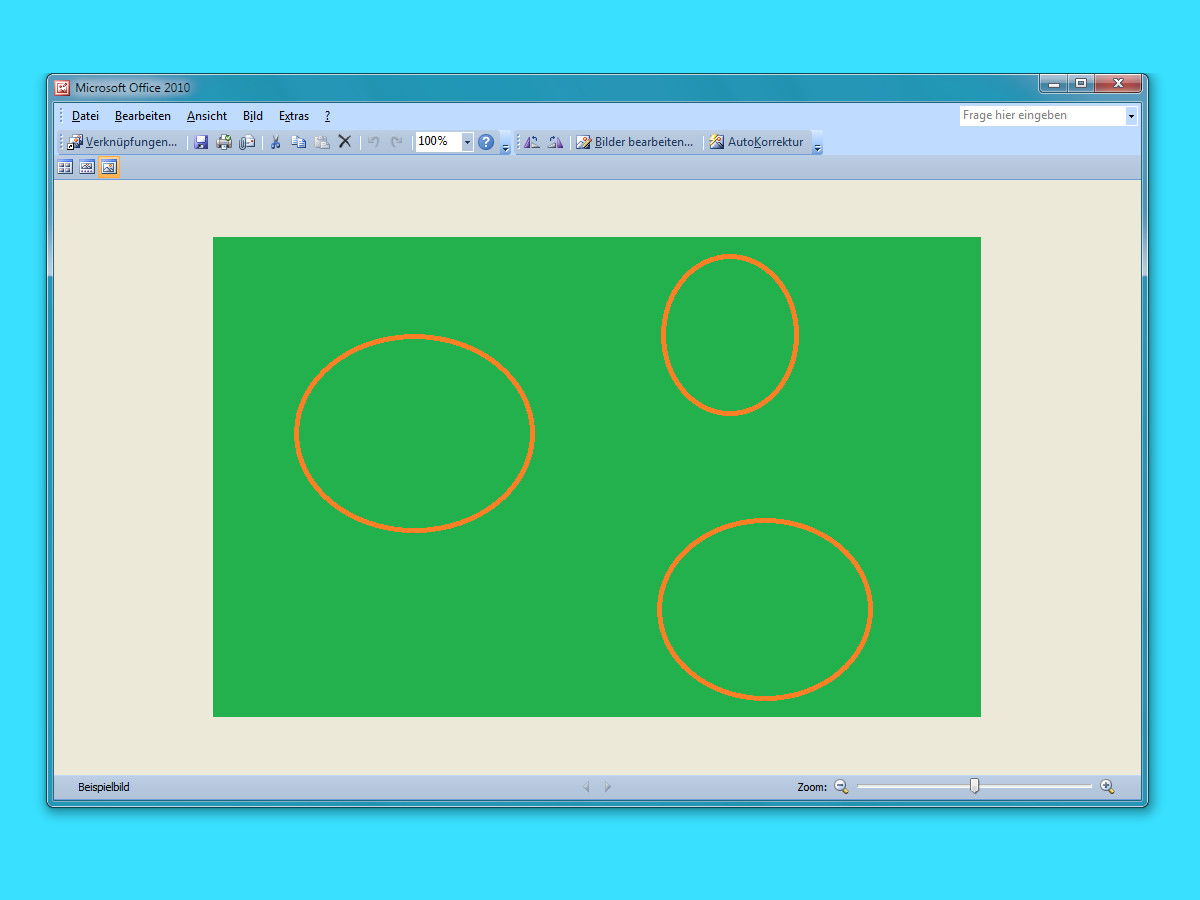
Microsoft Office Picture Manager war bis Office 2010 ein beliebtes Tool zur Bildverwaltung und -bearbeitung. Obwohl Microsoft das Programm aus neueren Office-Versionen entfernt hat, könnt ihr es auch 2026 noch nutzen – und das sogar parallel zu modernen Office 365- oder Microsoft 365-Installationen.
Warum Picture Manager heute noch relevant ist
Trotz der Flut an modernen Bildbearbeitungs-Apps hat Picture Manager seine Berechtigung: Das Tool ist schlank, schnell und konzentriert sich auf die Basics. Während Programme wie Adobe Photoshop oder GIMP oft überdimensioniert sind für einfache Aufgaben, erledigt Picture Manager Bildkorrekturen, Größenänderungen und grundlegende Bearbeitungen ohne Schnickschnack.
Besonders praktisch: Picture Manager integriert sich nahtlos in den Windows Explorer und bietet Stapelverarbeitung für mehrere Bilder gleichzeitig. Das macht es zur idealen Lösung für alle, die regelmäßig größere Mengen Fotos bearbeiten müssen, ohne dabei in komplexe Software einsteigen zu wollen.
So installiert ihr Picture Manager in wenigen Schritten
Die Installation funktioniert auch unter Windows 11 problemlos über einen Umweg:
- Ladet zunächst das Installationsprogramm von SharePoint Designer 2010 herunter und startet es.
- Lest die Microsoft Software-Lizenzbedingungen und aktiviert dann das Kontrollkästchen Ich akzeptiere die Bedingungen dieser Vereinbarung.
- Klickt auf dem Bildschirm Die gewünschte Installation auswählen auf Anpassen.
- Klickt für jedes der unter Microsoft Office auf der Registerkarte Installationsoptionen aufgeführten Module auf die Schaltfläche und wählt Nicht verfügbar aus.
- Um Microsoft Office Picture Manager für die Installation auszuwählen, klickt auf das Pluszeichen links neben dem Modul Office-Tools, um es zu erweitern.
- Klickt auf die Schaltfläche neben Microsoft Office Picture Manager und wählt Vom Arbeitsplatz ausführen aus.
- Klickt schließlich auf Jetzt installieren. Sobald die Installation abgeschlossen ist, schließt das Installationsprogramm.
Nach der Installation findet ihr den Microsoft Office Picture Manager im Startmenü unter den kürzlich installierten Programmen. Unter Windows 11 könnt ihr das Tool auch über die Suchfunktion schnell aufrufen.
Was Picture Manager besonders gut kann
Der Picture Manager punktet vor allem bei alltäglichen Bildbearbeitungsaufgaben: Helligkeit und Kontrast anpassen, Bilder drehen und zuschneiden, rote Augen entfernen oder die Bildgröße ändern. Die Benutzeroberfläche ist intuitiv und auch für Einsteiger schnell verständlich.
Ein großer Vorteil ist die Stapelverarbeitung. Ihr könnt mehrere Bilder gleichzeitig auswählen und dieselben Anpassungen auf alle anwenden. Das spart enorm Zeit, wenn ihr beispielsweise einen ganzen Ordner mit Urlaubsfotos bearbeiten wollt.
Zudem unterstützt Picture Manager verschiedene Bildformate und kann Bilder für den E-Mail-Versand oder die Web-Nutzung komprimieren – eine Funktion, die auch 2026 noch nützlich ist.
Alternativen zu Picture Manager
Wer nach modernen Alternativen sucht, findet heute zahlreiche Optionen: Die Windows 11 Fotos-App bietet grundlegende Bearbeitungsfunktionen, IrfanView ist ein schlanker Bildbetrachter mit Bearbeitungstools, und GIMP deckt auch professionelle Ansprüche ab.
Für die Cloud-Integration bieten sich Tools wie Google Fotos oder Adobe Creative Cloud Express an. Diese arbeiten browserbasiert und synchronisieren Bilder automatisch zwischen verschiedenen Geräten.
Kompatibilität und Einschränkungen
Picture Manager läuft auch unter Windows 11 stabil, allerdings solltet ihr beachten, dass Microsoft keine Updates mehr bereitstellt. Bei sehr neuen Bildformaten wie AVIF oder WebP kann es zu Kompatibilitätsproblemen kommen.
Trotzdem ist Picture Manager für viele Nutzer nach wie vor die erste Wahl – schlicht, weil es funktioniert und nicht mit unnötigen Features überladen ist. Wer ein zuverlässiges Werkzeug für die Bildbearbeitung sucht und keine Cloud-Integration oder KI-Features braucht, liegt mit Picture Manager auch 2026 noch richtig.
Zuletzt aktualisiert am 07.03.2026



