

Gerade in großen Word-Dateien ist es mitunter schwer, die Übersicht zu behalten. Wenn keine Überschrift-Formate zum Einsatz kommen, über die man durch das Dokument navigieren könnte, muss man sich anders behelfen. Zum Beispiel mit Miniatur-Ansichten – einem praktischen Feature, das viele gar nicht kennen.
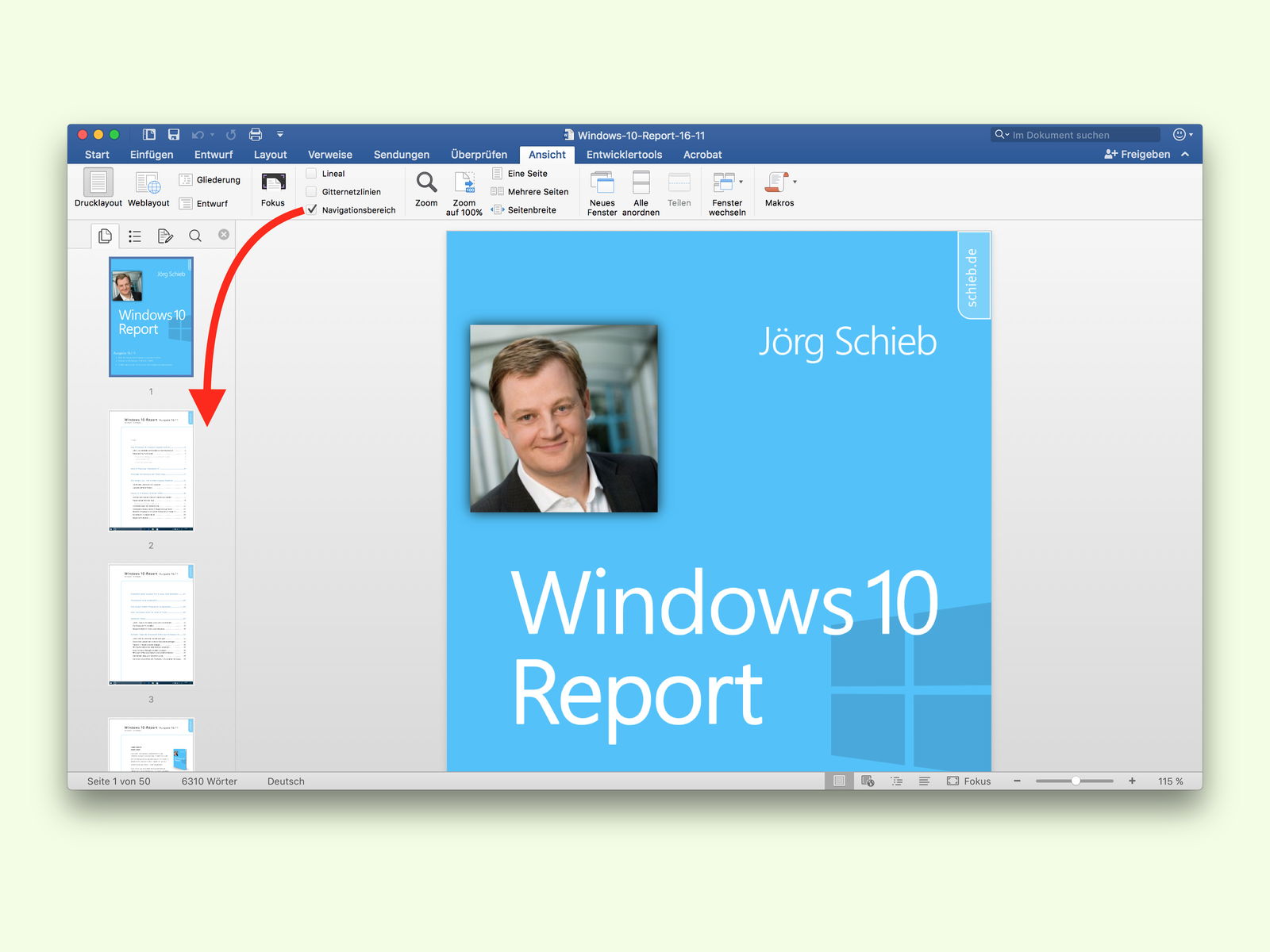
Eine optische Übersicht über die einzelnen Seiten in einem Dokument lässt sich jederzeit einblenden. So geht ihr dazu vor:
- Zuerst das betreffende Dokument in Word öffnen.
- Jetzt unten links in der Ecke des Fensters auf die Angabe „Seite 1 von X“ klicken.
- Falls nötig, oben noch die Ansicht Seiten auswählen.
- Daraufhin erscheint für jede vorhandene Seite des Dokuments eine kleine Vorschau.
- Ein Klick auf eines der Bilder genügt, um direkt zu der zugehörigen Seite zu springen.
Zusätzliche Navigations-Features in modernen Word-Versionen
Microsoft 365 und Word 2024 haben die Miniatur-Ansichten deutlich verbessert. Ihr könnt jetzt direkt im Miniatur-Bereich per Rechtsklick Seiten duplizieren, löschen oder neu anordnen. Das macht die Arbeit mit langen Dokumenten noch effizienter.
Besonders praktisch: Die Suchfunktion funktioniert auch innerhalb der Miniatur-Ansicht. Gebt ein Stichwort ein, und Word hebt alle relevanten Seiten farblich hervor. So findet ihr bestimmte Inhalte noch schneller.
Alternative Navigation mit dem Navigationsbereich
Eine weitere Möglichkeit bietet der Navigationsbereich, den ihr über die Registerkarte „Ansicht“ aktiviert. Hier seht ihr nicht nur Miniaturansichten, sondern auch eine Gliederung basierend auf euren Überschriften und Textsuche in Echtzeit.
Der Navigationsbereich zeigt drei verschiedene Modi:
– Überschriften (perfekt für strukturierte Dokumente)
– Seiten (wie die Miniatur-Ansicht)
– Suchergebnisse (zeigt alle Fundstellen eines Suchbegriffs)
Tipps für bessere Performance bei großen Dokumenten
Bei sehr großen Word-Dateien (über 100 Seiten) kann die Miniatur-Generierung etwas dauern. Word erstellt die Vorschaubilder im Hintergrund. Ihr könnt die Geschwindigkeit verbessern, indem ihr:
- Große Bilder vor dem Einfügen komprimiert
- Die Hardware-Grafikbeschleunigung in den Word-Optionen aktiviert
- Überflüssige Formatierungen entfernt
Tastaturkürzel für Power-User
Erfahrene Word-Nutzer verwenden diese Shortcuts:
– Strg+G: Direkt zu einer bestimmten Seitenzahl springen
– Strg+F: Erweiterte Suchfunktion mit Filteroptionen
– F5: Schnelles „Gehe zu“-Menü für Seiten, Abschnitte oder Objekte
Mobile Word-Apps und Cloud-Integration
Auch in den Word-Apps für iOS und Android funktionieren Miniatur-Ansichten. Tippt auf das Seiten-Symbol in der unteren Leiste. Besonders praktisch: Änderungen synchronisieren sich automatisch über OneDrive, sodass eure Navigation auf allen Geräten funktioniert.
Die Web-Version von Word (office.com) bietet ebenfalls Miniatur-Ansichten, allerdings mit etwas reduzierten Funktionen im Vergleich zur Desktop-Version.
Barrierefreiheit und Miniatur-Navigation
Für Nutzer mit Sehbeeinträchtigungen bietet Word erweiterte Optionen: Die Miniaturansichten lassen sich vergrößern (bis zu 200%), und Screenreader können die Seitennummern und -inhalte vorlesen. In den Eingabehilfen-Einstellungen könnt ihr die Kontrastdarstellung für bessere Sichtbarkeit anpassen.
Fazit: Mehr Effizienz im Word-Alltag
Die Miniatur-Ansicht ist nur einer von vielen Wegen, um in Word effizienter zu arbeiten. Kombiniert mit einer durchdachten Dokumentstruktur durch Überschriften und dem gezielten Einsatz der verschiedenen Navigationsmodi, behaltet ihr auch in komplexesten Dokumenten den Überblick. Probiert die verschiedenen Optionen aus und findet euren persönlichen Workflow.
Zuletzt aktualisiert am 05.04.2026



