

Fast jeder Hosting-Anbieter offeriert seinen Kunden zum Hochladen ihrer Webseite einen FTP-Zugang. Hat euer Provider außerdem auch eine sichere SFTP-Verbindung im Angebot, nutzt ihr besser diese. Wir zeigen, wie ihr euch mit dem SFTP-Server verbindet und warum das 2026 wichtiger denn je ist.
Nicht nur für Windows-Nutzer ist eins der beliebtesten FTP-Programme das quelloffene FileZilla, das sich kostenlos von der Projekt-Webseite filezilla-project.org herunterladen lässt. Das Tool läuft problemlos unter Windows 11, macOS Sequoia und allen gängigen Linux-Distributionen. Nach der Installation startet ihr FileZilla über das Windows-Startmenü, den macOS-Launchpad oder euren bevorzugten Linux-Starter.
Warum SFTP statt FTP nutzen?
Bevor wir zur Einrichtung kommen: SFTP (SSH File Transfer Protocol) ist nicht nur eine Alternative zu FTP – es ist mittlerweile der Standard. Während klassisches FTP alle Daten unverschlüsselt überträgt, verschlüsselt SFTP sowohl eure Login-Daten als auch alle übertragenen Dateien. Das ist besonders wichtig, da viele Hosting-Provider 2025/2026 unverschlüsseltes FTP aus Sicherheitsgründen komplett abgeschaltet haben.
Zudem bietet SFTP bessere Dateiintegritäts-Checks und kann unterbrochene Übertragungen zuverlässiger fortsetzen. Für WordPress-Sites, Online-Shops oder andere sensible Projekte ist SFTP praktisch Pflicht.
SFTP-Verbindung in FileZilla einrichten
Haltet jetzt die SFTP-Zugangsdaten bereit, also Server-Name, Benutzername und Kennwort sowie den Port (meist Port 22). Oben im FileZilla-Fenster, direkt unterhalb der Symbolleiste, seht ihr Textfelder. Gebt im Feld „Server“ Folgendes ein: sftp://servername, wobei ihr „servername“ durch den tatsächlichen Namen des Servers ersetzt. In die Felder dahinter kommen der Benutzername und das Passwort; das Feld „Port“ müsst ihr nur ausfüllen, falls in den Zugangsdaten nicht Port 22 vermerkt ist.
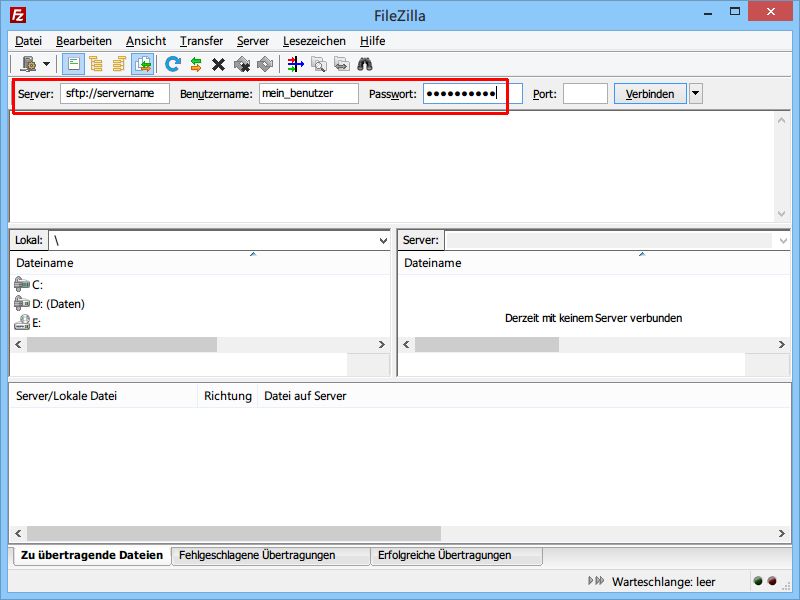
Per Klick auf „Verbinden“ oder Druck auf die [Eingabetaste] wird die Verbindung hergestellt. Beim ersten Verbinden bestätigt ihr noch den SSH-Hostschlüssel – das ist normal und erhöht die Sicherheit. FileZilla merkt sich diesen Schlüssel für künftige Verbindungen.
Erweiterte Einstellungen für Power-User
Für häufig genutzte Verbindungen empfiehlt sich der Server-Manager („Datei“ > „Servermanager“). Hier könnt ihr SFTP-Verbindungen speichern und erweiterte Optionen konfigurieren:
- Schlüssel-basierte Authentifizierung: Statt Passwort könnt ihr SSH-Schlüssel verwenden – deutlich sicherer und bequemer
- Passive Modus: Bei Firewall-Problemen oft hilfreich
- Zeichenkodierung: UTF-8 ist heute Standard, aber manche ältere Server brauchen ISO-8859-1
- Zeitüberschreitung: Bei langsamen Verbindungen den Timeout erhöhen
Typische Probleme und Lösungen
Falls die Verbindung nicht klappt, checkt folgende Punkte:
- Verwendet ihr wirklich „sftp://“ vor dem Servernamen?
- Ist Port 22 korrekt? Manche Provider nutzen andere Ports wie 2222
- Firewall oder Router blockieren eventuell ausgehende SSH-Verbindungen
- Bei „Connection refused“: Server-Adresse oder Port falsch
- Bei „Authentication failed“: Benutzerdaten nochmal prüfen
Performance-Tipps für große Dateien
FileZilla bietet seit den neueren Versionen verbesserte Übertragungsoptionen. In den Einstellungen unter „Übertragungen“ könnt ihr:
- Gleichzeitige Übertragungen auf 2-4 erhöhen (mehr bringt meist nichts)
- Übertragungsgeschwindigkeit begrenzen, um andere Anwendungen nicht zu stören
- Automatische Wiederholung bei Fehlern aktivieren
Sicherheit geht vor
2026 ist Cybersicherheit wichtiger denn je. Zusätzlich zu SFTP solltet ihr:
- Regelmäßig eure Zugangsdaten ändern
- Bei kritischen Projekten SSH-Schlüssel statt Passwörter nutzen
- FileZilla immer aktuell halten – Updates enthalten oft Sicherheits-Patches
- Keine SFTP-Passwörter in FileZilla speichern, wenn ihr an öffentlichen Computern arbeitet
Danach lassen sich wie von FTP-Verbindungen gewohnt Dateien und Ordner zwischen Computer und Server hoch- oder auch herunterladen – nur eben deutlich sicherer und zuverlässiger.
Zuletzt aktualisiert am 20.04.2026



