

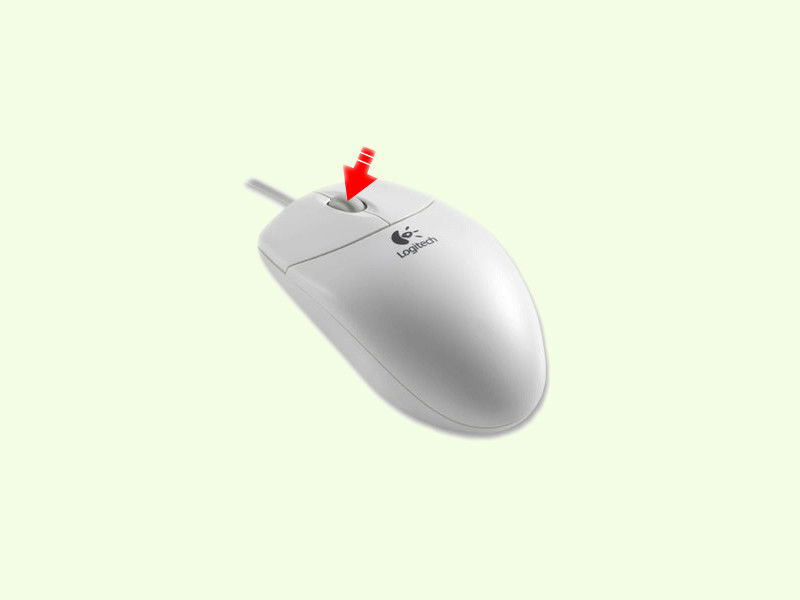
Durch Drücken auf das Rad an der Maus lassen sich bei vielen modernen Mäusen besondere Funktionen zur Navigation aufrufen. Standardmäßig öffnet die mittlere Maustaste in Windows Links in neuen Tabs oder aktiviert das Autoscrolling. Wer eine andere Aktion häufiger braucht, programmiert die mittlere Maustaste einfach um – und das ist 2026 einfacher denn je.
Die beste Lösung: X-Mouse Button Control
Besonders komfortabel klappt das mit der kostenlosen App X-Mouse Button Control. Das Tool hat sich über die Jahre zum Standard für Maus-Konfiguration entwickelt und wird regelmäßig aktualisiert. Mit der aktuellen Version 2.20.3 (Stand Februar 2026) lassen sich nicht nur systemweite Aktionen für die mittlere Maustaste definieren. Zusätzlich könnt ihr auch programmspezifische Aktionen festlegen, die nur gelten, solange bestimmte Anwendungen aktiv sind.
Nach dem Start von X-Mouse Button Control öffnet ihr die Klappe für die mittlere Maustaste („Wheel Button“) und wählt dann die gewünschte Funktion aus. Die Software bietet dabei eine beeindruckende Auswahl: Von einfachen Tastenkombinationen über Medienwiedergabe-Steuerung bis hin zu komplexen Makros.
Beliebte Funktionen für die mittlere Maustaste
Die mittlere Maustaste eignet sich hervorragend für Aktionen, die ihr häufig verwendet, aber die sonst mehrere Klicks oder Tastenkombinationen erfordern:
• Screenshot-Funktionen: Besonders praktisch ist die Zuweisung von Windows + Shift + S für den Snipping-Bereich oder Alt + PrintScreen für Fenster-Screenshots
• Fensterverwaltung: Windows + D für Desktop anzeigen oder Alt + F4 zum Schließen von Programmen
• Browser-Navigation: Strg + T für neuen Tab oder Strg + W zum Schließen des aktuellen Tabs
• Lautstärke-Kontrolle: Stumm schalten oder Lautstärke regeln ohne zur Taskleiste zu greifen
• Virtuelle Desktops: Windows + Strg + Links/Rechts zum Wechseln zwischen virtuellen Arbeitsflächen
Windows-Bordmittel als Alternative
Seit Windows 11 22H2 bietet Microsoft auch native Möglichkeiten zur Maus-Konfiguration. Über Einstellungen → Bluetooth und Geräte → Maus findet ihr grundlegende Optionen. Allerdings sind diese deutlich eingeschränkter als spezialisierte Tools wie X-Mouse Button Control.
Programmspezifische Konfiguration
Ein echter Vorteil von X-Mouse Button Control liegt in den anwendungsspezifischen Profilen. So könnt ihr beispielsweise festlegen, dass die mittlere Maustaste in Photoshop das Zoom-Tool aktiviert, in Excel aber eine neue Zeile einfügt und im Browser einen neuen Tab öffnet. Das Tool erkennt automatisch das aktive Programm und wechselt entsprechend die Funktion.
Zum Einrichten programmspezifischer Profile klickt ihr auf das Plus-Symbol und gebt den Namen der ausführbaren Datei ein (z.B. „chrome.exe“ für Google Chrome). Anschließend konfiguriert ihr die gewünschten Mausfunktionen für dieses spezifische Programm.
Gaming und erweiterte Funktionen
Für Gamer bietet X-Mouse Button Control erweiterte Features wie Makros mit Zeitverzögerung, Schichtfunktionen (mehrere Aktionen auf einer Taste) und sogar die Möglichkeit, komplexe Befehlssequenzen aufzuzeichnen. Die mittlere Maustaste kann so beispielsweise eine ganze Kombination von Spielaktionen auslösen.
Installation und erste Schritte
Die Installation ist denkbar einfach: Ladet das Tool von der offiziellen Website herunter und startet die Exe-Datei. Nach der Installation erscheint das Symbol in der Systemleiste. Ein Rechtsklick darauf öffnet das Konfigurationsmenü.
Wichtig: Stellt sicher, dass ihr das Programm als Administrator startet, falls ihr Probleme mit bestimmten Anwendungen habt. Einige Programme benötigen erweiterte Rechte für die Maus-Integration.
Die Änderungen gelten sofort, sobald ihr auf Apply (Übernehmen) klickt. Ein Neustart ist nicht erforderlich.
https://www.highrez.co.uk/downloads/XMouseButtonControl.htm
Zuletzt aktualisiert am 02.04.2026



