

Windows-Updates können manchmal zu unerwarteten Problemen führen – besonders bei Apps, die nach einem größeren System-Update plötzlich den Dienst verweigern. Was früher bei Windows 8.1-Upgrades auftrat, kennen heute viele von Windows 11-Updates oder beim Wechsel zwischen verschiedenen Windows-Versionen. Hier zeige ich euch, wie ihr defekte Apps wieder zum Laufen bringt.
Ihr tippt auf eine App-Kachel oder klickt auf ein Programm-Icon, aber statt der gewohnten Anwendung erscheint nur eine frustrierende Fehlermeldung. Typische Meldungen lauten:
„Diese App kann nicht geöffnet werden. Im Store erhalten Sie weitere Infos.“
„Die App kann auf diesem PC nicht ausgeführt werden.“
„Unbekannter Fehler beim Starten der Anwendung.“
Solche Probleme entstehen meist durch beschädigte App-Registrierungen, inkompatible Treiber oder fehlerhafte Update-Installationen. Die gute Nachricht: In den meisten Fällen lassen sich die Apps reparieren, ohne dass eure Daten verloren gehen.
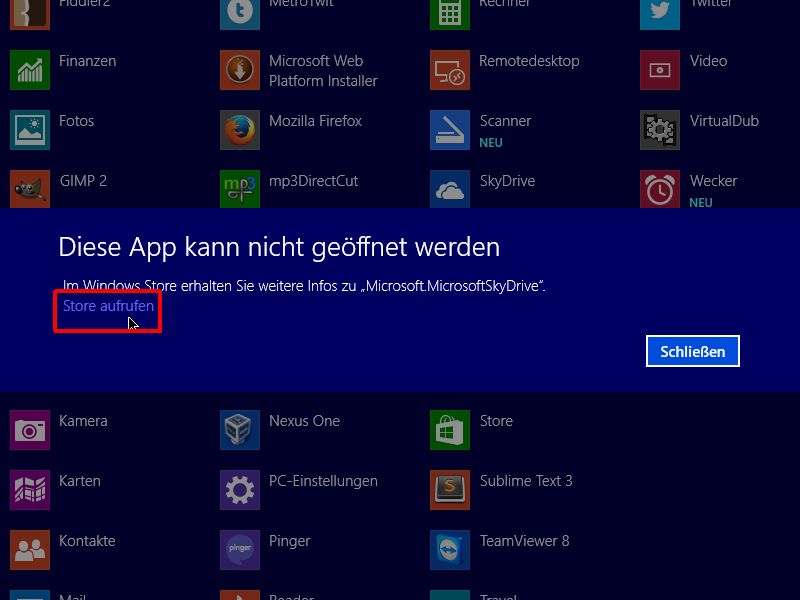
Microsoft Store: Erste Anlaufstelle für App-Reparaturen
Der Microsoft Store bietet mehrere Reparatur-Optionen. Öffnet den Store und sucht nach der problematischen App. Bei installierten Apps seht ihr meist einen „Reparieren“-Button oder „Erweiterte Optionen“. Diese Funktion prüft die App-Dateien und repariert beschädigte Komponenten automatisch.
Falls das nicht hilft, könnt ihr die App zurücksetzen. Das löscht alle App-Daten und Einstellungen, bringt sie aber meist wieder zum Laufen. Als letzte Option bleibt die Neuinstallation – dabei gehen ebenfalls alle persönlichen Daten in der App verloren.
PowerShell: Das Schweizer Messer für App-Probleme
Für hartnäckige Fälle ist PowerShell euer bester Freund. Öffnet PowerShell als Administrator und nutzt diese Befehle:
Get-AppxPackage | Select Name, PackageFullName zeigt alle installierten Apps an.
Um eine spezifische App zu reparieren:
Add-AppxPackage -DisableDevelopmentMode -Register "C:ProgrammeWindowsApps[App-Pfad]AppxManifest.xml"
Für eine komplette Neuregistrierung aller Apps:
Get-AppxPackage -AllUsers | Foreach {Add-AppxPackage -DisableDevelopmentMode -Register "$($_.InstallLocation)AppxManifest.xml"}
Achtung: Dieser Befehl kann einige Minuten dauern und sollte nur ausgeführt werden, wenn andere Methoden versagt haben.
Windows-Reparaturtools nutzen
Windows 11 bringt verbesserte Diagnosewerkzeuge mit. Das „System File Checker“-Tool findet und repariert beschädigte Systemdateien:
sfc /scannow in der Eingabeaufforderung (als Administrator) prüft das gesamte System.
Das DISM-Tool (Deployment Image Servicing and Management) kann tiefergehende Reparaturen durchführen:
DISM /Online /Cleanup-Image /RestoreHealth
Moderne Lösungsansätze
Bei persistenten Problemen hilft oft ein neues Benutzerprofil. Erstellt ein temporäres Admin-Konto und testet, ob die Apps dort funktionieren. Falls ja, liegt das Problem am beschädigten Benutzerprofil.
Windows 11s „Reset this PC“-Funktion bietet mittlerweile granularere Optionen. Ihr könnt das System zurücksetzen, während installierte Apps und persönliche Dateien erhalten bleiben.
Alternative App-Stores und Sideloading
Nicht alle Apps stammen aus dem Microsoft Store. Programme von anderen Quellen wie dem Amazon Appstore oder sideloaded Android-Apps (via Windows Subsystem for Android) erfordern spezielle Behandlung.
Bei Android-Apps über WSA hilft oft ein Neustart des Subsystems:
wsl --shutdown gefolgt von einem Neustart der betroffenen App.
Präventive Maßnahmen
Um zukünftige App-Probleme zu vermeiden:
– Erstellt regelmäßig Systemwiederherstellungspunkte vor größeren Updates
– Nutzt Windows Update for Business, um Updates gestaffelt zu installieren
– Haltet wichtige Apps über den Microsoft Store aktuell
– Überprüft Kompatibilität vor System-Upgrades
Wenn nichts mehr hilft
In extremen Fällen könnt ihr Windows-Features über „Apps & Features“ → „Optionale Features“ → „Weitere Windows-Features“ deaktivieren und wieder aktivieren. Das erneuert die Kernkomponenten, die für App-Ausführung zuständig sind.
Bei geschäftskritischen Anwendungen solltet ihr professionelle IT-Unterstützung hinzuziehen, bevor ihr drastische Maßnahmen wie Systemresets durchführt.
App-Probleme nach Updates sind ärgerlich, aber meist lösbar. Mit systematischem Vorgehen und den richtigen Tools bekommt ihr eure Anwendungen wieder zum Laufen – oft ohne Datenverlust.
Zuletzt aktualisiert am 21.04.2026



