

Editoren zum Bearbeiten von Dateien in der Shell gibt es viele – doch je nach Linux-Distribution ist der gewohnte Editor manchmal gar nicht installiert. Der benutzerfreundliche Nano-Editor beispielsweise fehlt gelegentlich bei frischen Installationen oder minimalen Server-Setups. Die gute Nachricht: Bei allen gängigen Distributionen lässt er sich schnell nachrüsten.
Warum Nano oft die erste Wahl ist
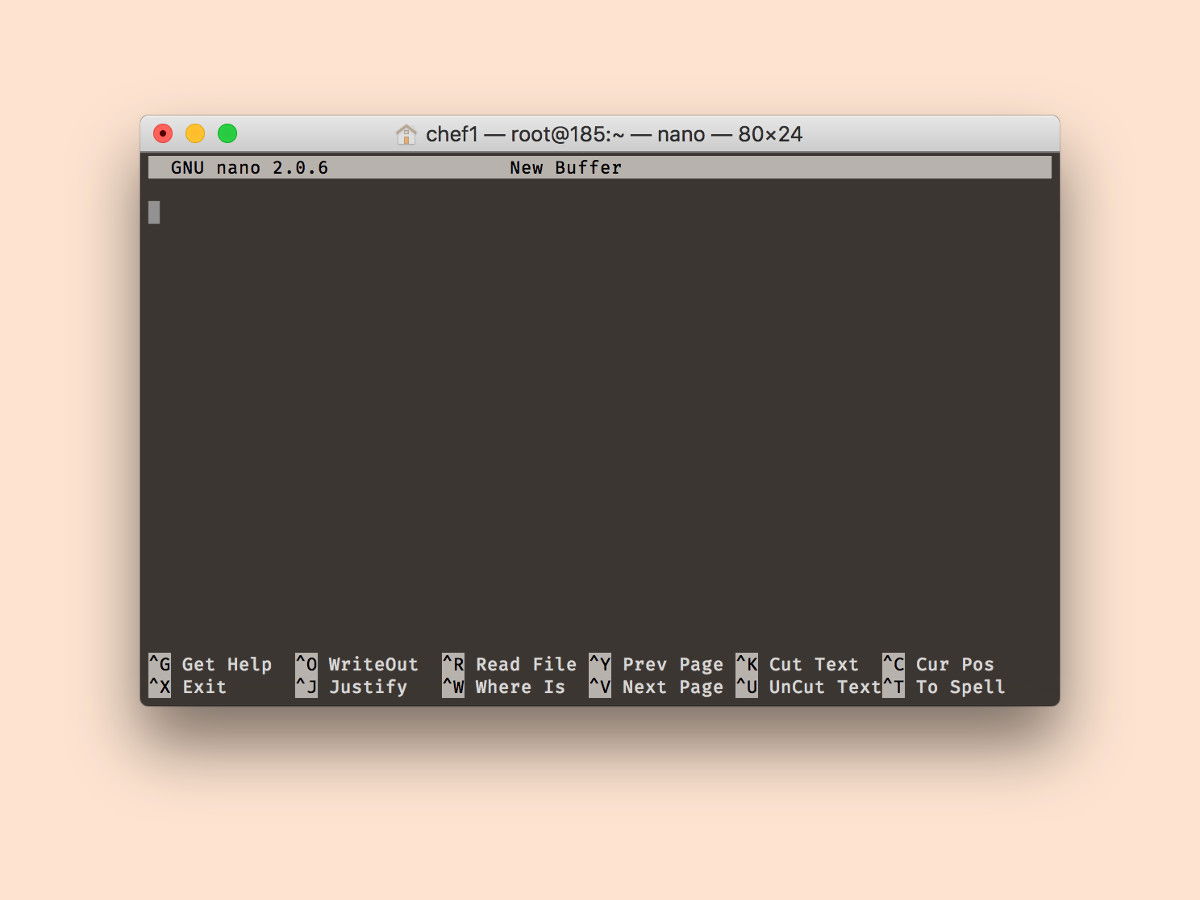
Nano punktet durch seine intuitive Bedienung – die wichtigsten Tastenkombinationen werden permanent am unteren Bildschirmrand angezeigt. Anders als Vi oder Emacs erfordert Nano keine steile Lernkurve und eignet sich perfekt für schnelle Konfigurationsänderungen oder das Bearbeiten von Log-Dateien. Gerade für Linux-Einsteiger oder Administratoren, die selten mit der Kommandozeile arbeiten, ist Nano oft die rettende Lösung.
Installation je nach Distribution
Die Installation variiert je nach verwendetem Paket-Manager. Hier die aktuellen Befehle für die wichtigsten Distributionen:
Ubuntu und Debian: Das Apt-System macht die Installation besonders einfach. Der Befehl sudo apt install nano lädt den Editor aus den offiziellen Repositories und installiert ihn systemweit. Bei neueren Ubuntu-Versionen (ab 22.04) ist Nano meist bereits vorinstalliert.
CentOS/RHEL und Fedora: Hier kommt traditionell Yum zum Einsatz, wobei neuere Versionen auf DNF setzen. sudo yum install nano funktioniert bei älteren Systemen, während sudo dnf install nano bei aktuellen Fedora- und RHEL-Versionen der richtige Weg ist.
openSUSE: Die SUSE-Distribution nutzt Zypper als Paket-Manager. Mit sudo zypper install nano wird der Editor installiert.
Arch Linux: Bei Arch und Manjaro erfolgt die Installation über Pacman: sudo pacman -S nano
Container und Cloud-Umgebungen
Besonders bei Docker-Containern oder Cloud-Instanzen ist Nano häufig nicht vorinstalliert, um die Image-Größe minimal zu halten. Hier zeigt sich der Vorteil der simplen Installation – ein einziger Befehl genügt, um produktiv arbeiten zu können.
Bei Alpine Linux, das oft als Basis für Container dient, lautet der Befehl apk add nano. Das APK-Paketsystem von Alpine ist darauf optimiert, minimale Images zu erstellen.
Erste Schritte mit Nano
Nach der Installation steht Nano sofort zur Verfügung. Ein einfaches nano dateiname.txt öffnet eine neue oder existierende Datei. Die wichtigsten Shortcuts sind:
• Strg+O: Datei speichern
• Strg+X: Nano verlassen
• Strg+W: Text suchen
• Strg+K: Zeile ausschneiden
• Strg+U: Text einfügen
Die vollständige Übersicht der Tastenkombinationen wird permanent am unteren Rand angezeigt – ein enormer Vorteil gegenüber Vi.
Konfiguration und Anpassungen
Nano lässt sich über die Datei ~/.nanorc individuell anpassen. Syntax-Highlighting, Zeilennummern oder automatische Einrückungen können hier aktiviert werden. Systemweite Einstellungen finden sich in /etc/nanorc.
Für Entwickler besonders praktisch: Moderne Nano-Versionen (ab 5.0) unterstützen Syntax-Highlighting für über 40 Programmiersprachen out-of-the-box. JSON, Python, JavaScript oder Bash-Scripts werden automatisch farblich hervorgehoben.
Alternativen und Vergleich
Obwohl Vi/Vim auf praktisch jedem Linux-System verfügbar ist, schreckt die komplexe Bedienung viele Nutzer ab. Nano füllt die Lücke zwischen der Einfachheit von Windows-Editoren und der Mächtigkeit professioneller Terminal-Editoren. Für umfangreiche Programmierarbeiten bleibt Vim oder Emacs die erste Wahl, für schnelle Korrekturen und Systemadministration ist Nano oft perfekt.
Troubleshooting
Sollte die Installation fehlschlagen, liegt das meist an veralteten Paket-Listen. Ein sudo apt update (bei Debian/Ubuntu) oder entsprechende Befehle bei anderen Distributionen lösen das Problem meist. Bei minimalen Server-Installationen können auch die Basis-Repositories fehlen – hier hilft ein Blick in die /etc/apt/sources.list.
Fazit: Nano nachzurüsten ist in wenigen Sekunden erledigt und macht die Arbeit in der Shell deutlich angenehmer. Gerade für Gelegenheits-Administratoren oder beim Troubleshooting ist der Editor ein unverzichtbares Werkzeug.
Zuletzt aktualisiert am 30.03.2026



