

Die Fotos-App von Apple hat sich in den letzten Jahren erheblich weiterentwickelt und ist heute das zentrale Tool für die Bildverwaltung am Mac. Egal ob Bilder vom iPhone, iPad oder der Kamera – alles landet in der gemeinsamen iCloud-Fotomediathek und steht überall zur Verfügung. Doch manchmal braucht ihr direkten Zugriff auf die Original-Bilddateien, etwa für professionelle Bildbearbeitung oder spezielle Workflows.
Warum überhaupt auf Originaldateien zugreifen?
Die Fotos-App ist großartig für die Verwaltung und einfache Bearbeitung. Aber wenn ihr eure Bilder in Photoshop, Affinity Photo oder anderen professionellen Tools bearbeiten wollt, benötigt ihr oft die Originaldatei im Finder. Auch für Backup-Strategien oder den Export in bestimmte Formate ist der direkte Dateizugriff unverzichtbar.
Methode 1: Der klassische Weg über das Kontextmenü
Der bewährte Weg funktioniert auch 2026 noch perfekt: Klickt mit der rechten Maustaste auf ein Foto in der Fotos-App und wählt „Im Finder anzeigen“ aus dem Kontextmenü. Das öffnet ein neues Finder-Fenster und markiert die entsprechende Originaldatei.
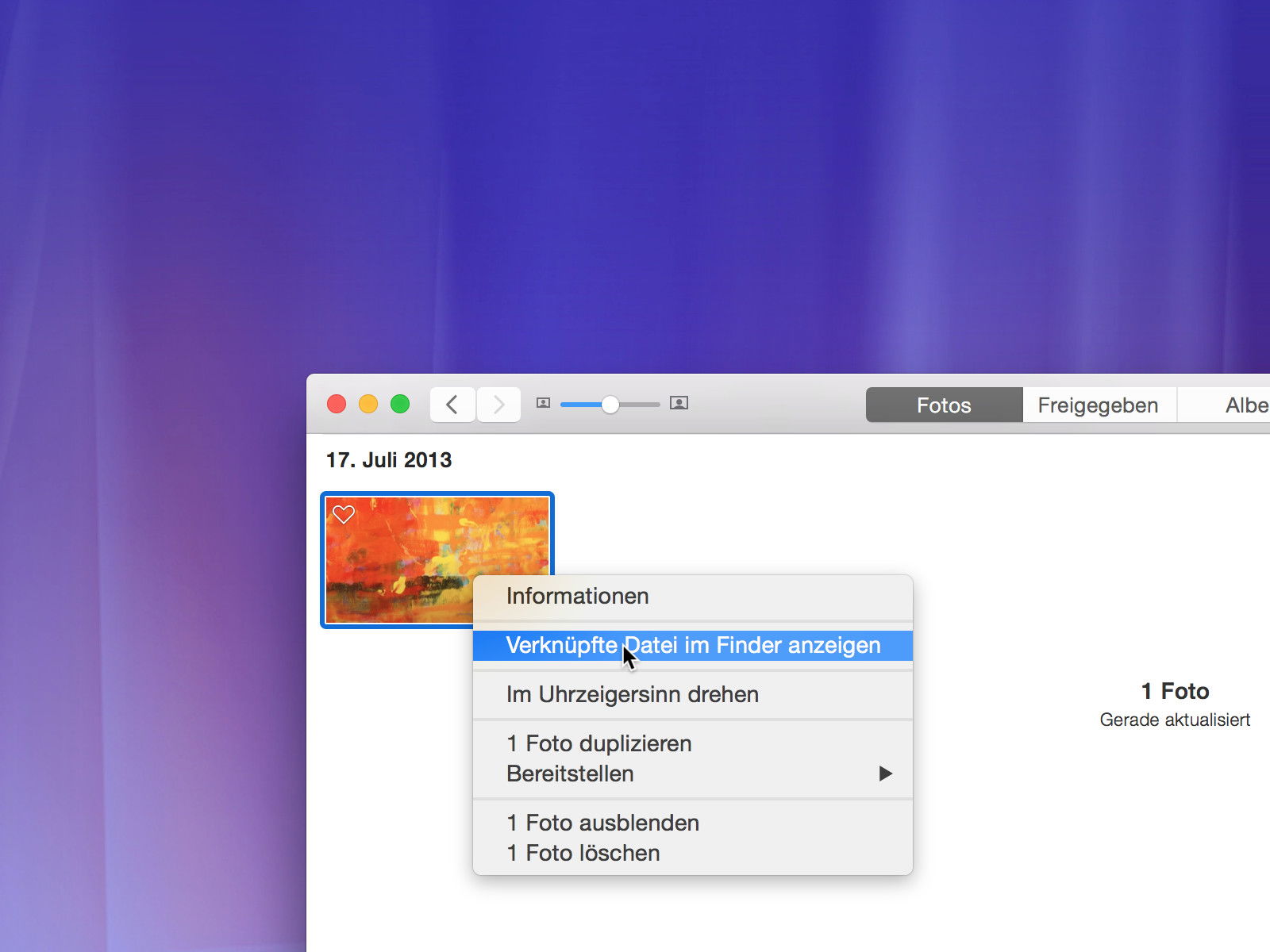
Wichtiger Hinweis zur Bibliotheksverwaltung
Dieser Tipp funktioniert am besten, wenn eure Fotos-Bibliothek so konfiguriert ist, dass sie Referenzen zu den Originaldateien verwendet, anstatt Kopien zu erstellen. Bei der modernen iCloud-Fotomediathek werden die Bilder jedoch oft in einem speziellen Format gespeichert und optimiert.
Methode 2: Export für beste Qualität
Alternativ könnt ihr Fotos auch gezielt exportieren: Wählt ein oder mehrere Bilder aus, geht auf „Ablage“ > „Exportieren“ > „Fotos exportieren“. Hier könnt ihr zwischen verschiedenen Formaten wählen und sicherstellen, dass ihr die bestmögliche Qualität erhaltet.
Neue Features in macOS Sequoia und Sonoma
Apple hat die Fotos-App kontinuierlich verbessert. Seit macOS Sonoma gibt es erweiterte Suchfunktionen mit maschinellem Lernen, die es einfacher machen, bestimmte Fotos zu finden. Die Gesichtserkennung wurde deutlich präziser, und auch die Organisation in Alben funktioniert flüssiger.
Umgang mit HEIF und anderen modernen Formaten
Moderne iPhones speichern Fotos standardmäßig im HEIF-Format (High Efficiency Image Format), das kleiner ist als JPEG, aber nicht von allen Anwendungen unterstützt wird. In den iPhone-Einstellungen unter „Kamera“ > „Formate“ könnt ihr auf „Maximale Kompatibilität“ umstellen, um wieder JPEGs zu erhalten.
Profi-Tipps für die Bildverwaltung
Wenn ihr regelmäßig mit Originaldateien arbeitet, solltet ihr eine hybride Strategie fahren: Verwendet die Fotos-App für die Verwaltung und schnelle Bearbeitungen, aber behaltet eine organisierte Ordnerstruktur im Finder für professionelle Projekte. Tools wie Adobe Bridge oder Phase One Media Pro können dabei helfen.
Troubleshooting: Wenn der Finder-Link nicht funktioniert
Manchmal ist die Option „Im Finder anzeigen“ ausgegraut. Das passiert meist bei Fotos, die nur in der iCloud gespeichert und nicht lokal verfügbar sind. Klickt auf das Download-Symbol (Wolke mit Pfeil), um das Originalbild auf den Mac zu laden.
Fazit
Die Fotos-App bleibt das beste Tool für die private Bildverwaltung am Mac, aber der Zugriff auf Originaldateien ist nach wie vor wichtig für professionelle Workflows. Mit den beschriebenen Methoden habt ihr jederzeit Zugriff auf eure Bilder – egal ob für die Bearbeitung, Archivierung oder den Austausch mit anderen Anwendungen.
Zuletzt aktualisiert am 15.04.2026



